


Los Webhooks son un tipo de notificación donde una aplicación o sistema envía información en tiempo real siempre que ocurren uno o más eventos relacionados con los diferentes movimientos de inventario (entradas, salidas, asignación, cambio de asignación, devolución) durante la gestión de órdenes de trabajo en AFLS.
Configurar Webhooks de Inventario
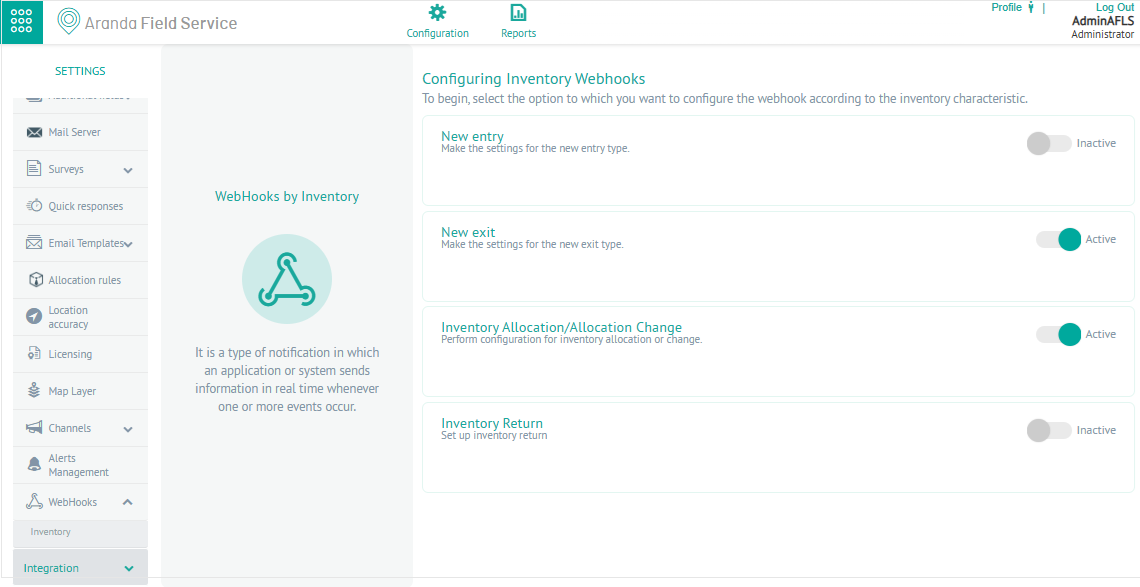
1. Para configurar un WebHook, ingrese a la vista WebHooks, en la sección de Configuración del menú principal, seleccione la opción WebHooks y la categoría Inventario.
2. En la vista detalle de Webhooks para inventario podrá activar la categoría de acuerdo a las característica de inventario, a la cual se desea realizar la configuración, las opciones disponibles son:
- Nueva Entrada
- Nueva Salida
- Asignación Inventario/Cambio de Asignación
- Devolución de Inventario
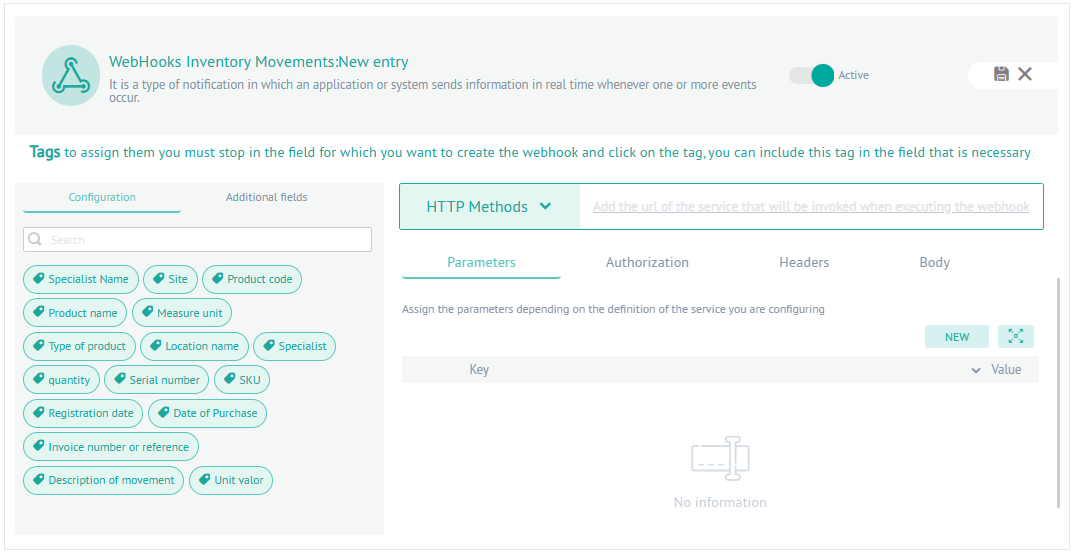
3. En la Vista detalle de Webhooks podrá configurar la url y asignar parámetros, autorización, encabezado y cuerpo. Los componentes para configurar el webhook son:
| Campos | Descripción | |
|---|---|---|
| Tags | Son textos rápidos que se rellenan con información de las órdenes de trabajo o en el movimiento de inventario. |  |
| Url del Servicio | Es posible incluir la URL de la solicitud que se invocará al ejecutar el WebHook. También podrá usar los TAGS como parámetros en la URL. | |
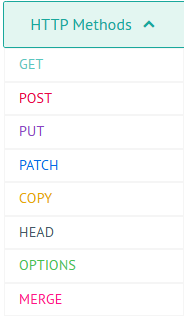
| HTTP Methods | Podrá establecer diferentes tipos de solicitud: GET POST PUT PATCH COPY HEAD OPTIONS MERGE |
 |
| NUEVO | Esta opción permite asignar nuevos parámetros al webhook. |  |
| Ampliar | Esta opción permite ampliar la información del parámetro configurado. |  |
| ELIMINAR | Esta opción permite eliminar los parámetros seleccionados. |  |
4. En la Vista detalle de Webhooks, defina un Método HTTP y agregue la URL de la solicitud que se invocará al ejecutar el WebHook.
⚐ NOTA: Es posible utilizar los tags o textos rápidos como Valor, unificando por concatenando en la URL la siguiente estructura: &+Llave+=+{{Valor}}. Ejemplo: &UnidadMedida={{Measure}}.
Asignar Parámetros
5. En la Vista detalle de Webhooks, seleccione la pestaña Parámetros, donde podrá asignar los parámetros necesarios que serán usados para el llamado de la solicitud. Para ingresar un parámetro seleccione el botón NUEVO e ingrese los datos Llave y Valor.
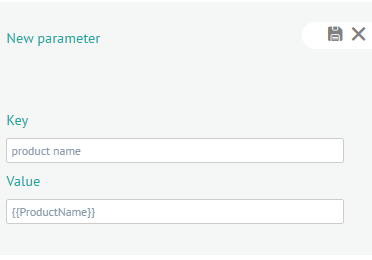
⚐ NOTAS:
- Al seleccionar el botón Nuevo podrá utilizar los tags o textos rápidos en la vista como campo “Valor” y se visualizará unificado en la URL con la siguiente estructura: &+Llave+=+{{Valor}}. Ejemplo: &UnidadMedida={{Measure}}.
- En el caso de no usar tags podrá visualizar los parámetros ingresados, serán unificados en la URL automáticamente con la siguiente estructura: &+Llave+=+Valor. Ejemplo: &Parametro1=123456.
6. Para modificar los parámetros, haga clic en el botón Editar  ; se habilitan los campos para realizar el ajuste. Para guardar los cambios haga clic en el botón Cerrar
  y quedará el registro actualizado.
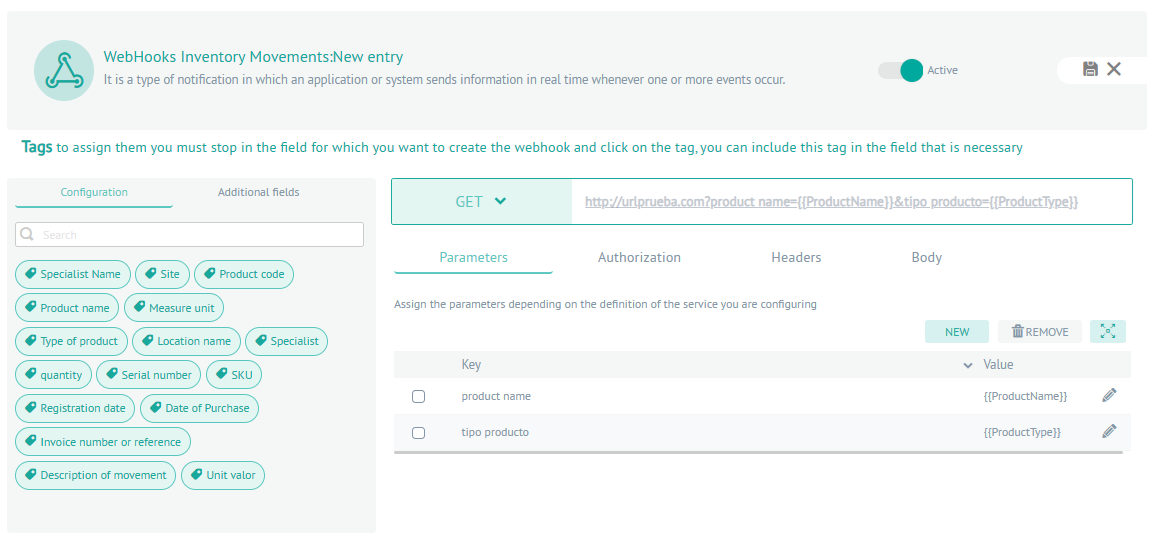
Asignar Autorización
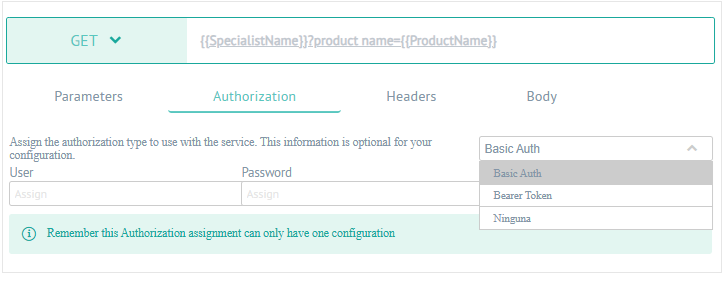
7. En la Vista detalle de Webhooks, seleccione la pestaña Autorización, donde podrá ingresar la autorización necesaria que será usada para el llamado de la solicitud.
Para ingresar la autorización, seleccione en el listado la opción a configurar, se visualizan los siguientes tipos:
| Campos | Descripción |
|---|---|
| Basic Auth | En esta opción se solicitan los siguientes datos: Usuario y Contraseña. |
| Bearer Token | En esta opción se solicitan los siguientes datos: Token de Acceso. |
| Ninguna | En esta opción no es necesario realizar la configuración de autorización. |
Asignar Encabezado
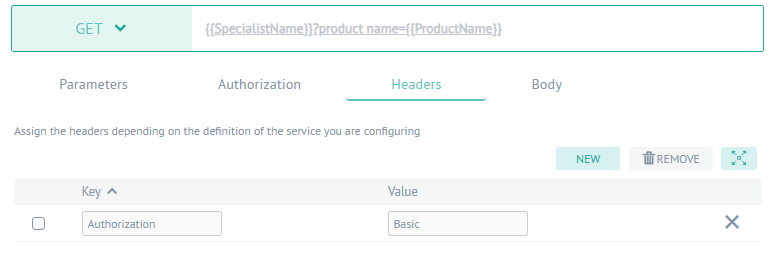
8. En la Vista detalle de Webhooks, seleccione la pestaña Encabezado, donde podrá ingresar los encabezados necesarios que serán usados para el llamado de la solicitud.
Para ingresar un encabezado seleccione el botón NUEVO el cual habilita una vista para ingresar los datos de Llave y Valor.
Asignar Cuerpo
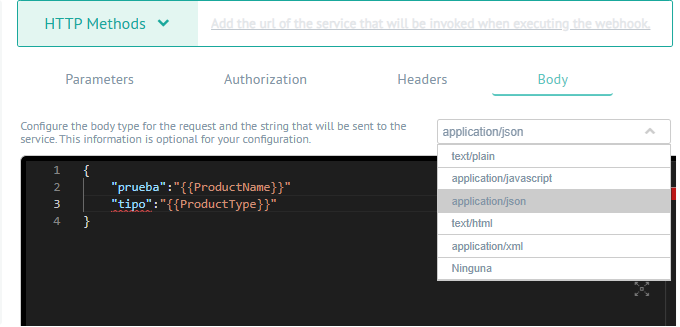
9. En la Vista detalle de Webhooks, seleccione la pestaña Cuerpo, donde podrá ingresar el cuerpo requerido que será usado para el llamado de la solicitud.
Para ingresar el cuerpo seleccione en el listado la opción a configurar y podrá visualizar los siguientes tipos:
- text/plain
- application/javascript
- application/json
- text/html
- application/xml
- Ninguna
10. Al terminar la configuración de webhooks de inventario, haga clic en Guardar  para confirmar los cambios realizados.