


Visualizar Reportes
1. Para visualizar los reportes básicos que necesitan consultar el comportamiento de las órdenes de trabajo, con el rol de Gestor de Monitor ingrese a la consola web de AFLS, en la sección de Reportes del menú encabezado, seleccione la opción Órdenes.
2. En los filtros de órdenes del menú principal, seleccione un proveedor y active las opciones requeridas para generar el reporte de órdenes:
⚐ Nota: Estos reportes tienen una orden asociada y por ende un proveedor asociado. Los monitores solo podrán ver los reportes de los proveedores que tengan asociados.
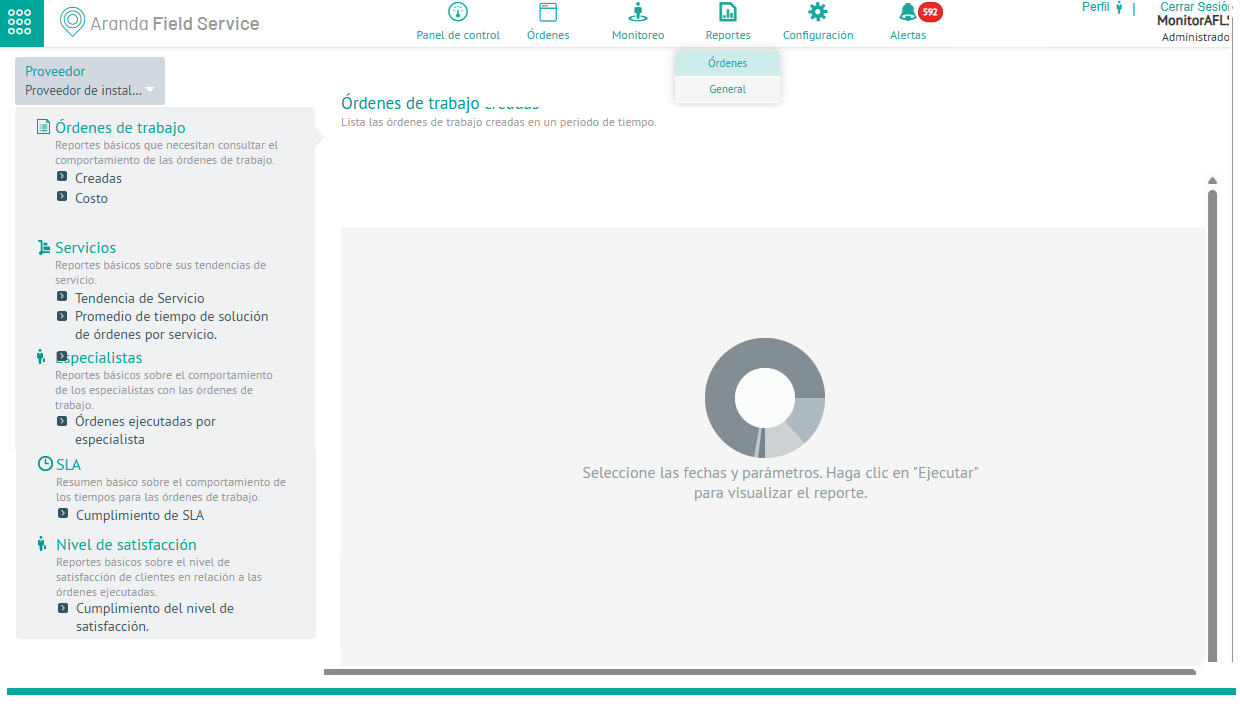
| Filtro de Órdenes | Descripción | Parámetros de Previsualización |
|---|---|---|
| Órdenes de Trabajo/creadas | Este reporte presenta al usuario una estadística de las órdenes de trabajo creadas en AFLS. | Fecha inicial, Fecha final, Tipo de Servicio o Todos los Servicios. |
| Órdenes de Trabajo/Costos | Este reporte presenta al usuario una estadística del costo de las órdenes de trabajo ejecutadas. | Fecha inicial, Fecha final, Tipo de Servicio o Todos los Servicios, Compañía. |
| Servicios/Tendencia de Servicio | Este reporte presenta al usuario un resumen del comportamiento de un servicio en AFLS para validar el cumplimiento de las metas propuestas para ese servicio. | Periodo, Servicio o Todos los Servicios. |
| Servicios/Promedio de tiempo de solución de órdenes por servicio | Este reporte indica la velocidad a la que se solucionan las órdenes de trabajo. Ayudará al monitor a saber cuáles servicios tardan más tiempo y requieran mayor atención o más personal para dar solución. | Fecha inicial, Fecha final. |
| Servicios/Órdenes ejecutadas por especialista | Este reporte indica el desempeño de los especialistas en un rango de tiempo con respecto a un servicio en particular. Aquí es posible ver cuáles especialistas han ejecutado la mayor cantidad de órdenes y el tiempo que han tardado en ejecutarlas. | Fecha inicial, Fecha final, Servicio. |
| SLA/Reporte de cumplimiento de SLA | Este reporte indica la cantidad de casos por servicio que fueron solucionados en un rango de tiempo en AFLS. | Fecha inicial, Fecha final, Servicio. |
| Nivel de Satisfacción/Cumplimiento del nivel de satisfacción | Este reporte detalla el nivel de satisfacción de los clientes según una encuesta específica en determinado periodo de tiempo. | Fecha inicial, Fecha final, Encuesta. |
⚐ Nota: Si el perfil con el que se inició la sesión es monitor + despachador, se presentará la opción de visualizar todos los proveedores.
3. En la vista detalle del reporte activado, en el panel lateral del diseñador de reportes defina los parámetros de previsualización habilitados de acuerdo al filtro activado en el paso anterior. Al terminar haga clic en el botón SUBMIT para generar el reporte.
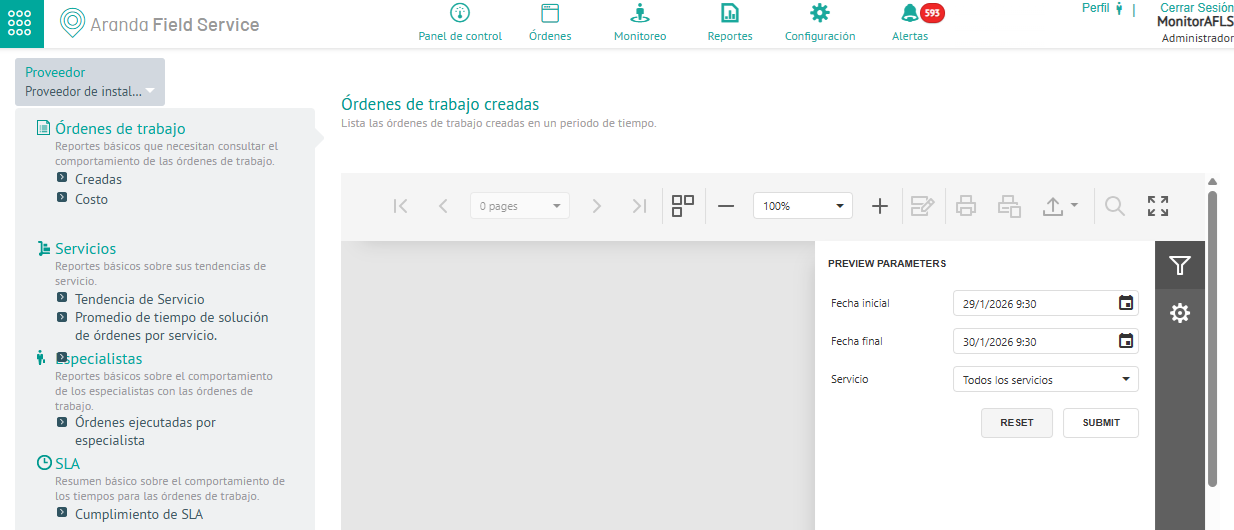
4. El reporte generado muestra información detallada de cada filtro seleccionado, así:
Reporte de Órdenes Creadas
El reporte genera una grilla con los datos más relevantes de las órdenes creadas que coincidan con los servicios y fechas seleccionados.
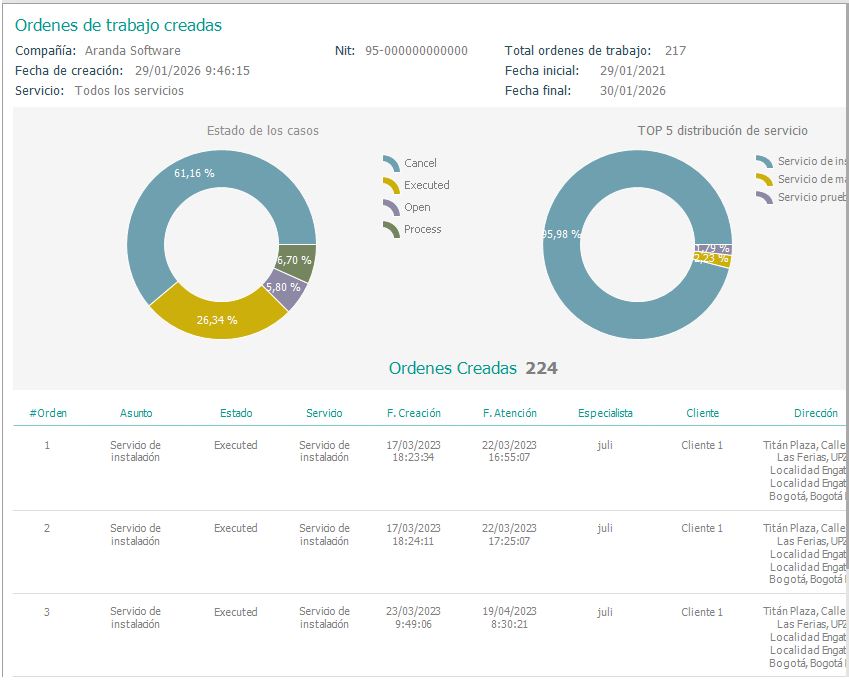
⚐ Nota: Si no hay órdenes creadas con el servicio o en el rango de fechas seleccionado, el sistema presentará un mensaje indicando que no hay datos para el filtro configurado.
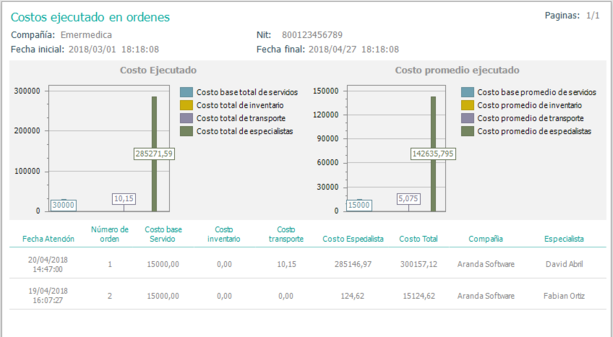
Reporte de costos
El reporte muestra tres secciones: Costo ejecutado, costo promedio ejecutado y grilla de datos.
⚐ Nota: Si el servicio no tiene órdenes ejecutadas dentro del rango de fecha que seleccionó el usuario, el sistema presentará un mensaje indicando que no hay datos para el filtro configurado.
| Indicador | Descripción |
|---|---|
| Costo Ejecutado | Esta gráfica indica el costo de los siguientes cuatro parámetros: Costo base total de servicios, Costo total de inventario, Costo total de transporte y Costo total de especialistas. |
| Costo Promedio Ejecutado | Esta gráfica indica el costo promedio de los siguientes cuatro parámetros: Costo base total de servicios, Costo total de inventario, Costo total de transporte y Costo total de especialistas. |
⚐ Nota: El valor de los costos dependerá de la configuración de costos que se le haya dado a los servicios y a los especialistas; si el servicio o especialista no tienen valores configurados, el resultado no será visible en la gráfica, es decir, será 0.
Reporte de tendencia de servicio
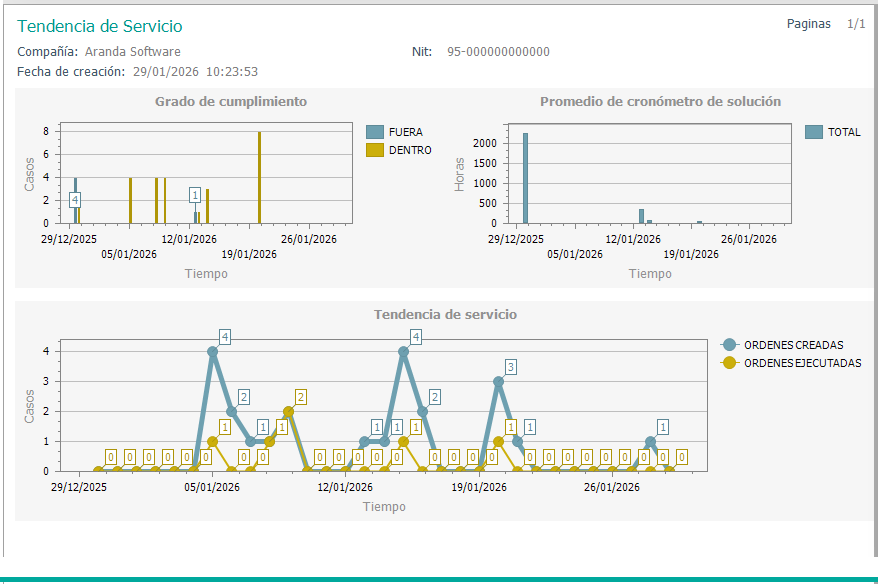
El reporte genera la tendencia de un servicio en un periodo, organizados en tres indicadores: grado de cumplimiento, promedio de cronómetro de solución y tendencia de servicio.
| Indicador | Descripción |
|---|---|
| Grado de cumplimiento | Esta gráfica indica la cantidad de órdenes cerradas que están dentro o fuera del SLA de solución por servicio. |
| Promedio de cronómetro de solución | Esta gráfica indica el tiempo promedio de solución de todas las órdenes correspondientes al servicio y periodo seleccionados. |
| Tendencia de servicio | Esta gráfica indica la tendencia en la creación y cierre de los casos u órdenes correspondientes al servicio y periodo seleccionados. Esta gráfica permite comparar el número de órdenes creadas con el número de órdenes ejecutadas. |
Reporte de promedio de tiempo de solución de órdenes por servicio
El reporte genera una gráfica que indica el tiempo total (tiempo de atención y tiempo de ejecución ) y el promedio de solución de de todas las órdenes presentadas.
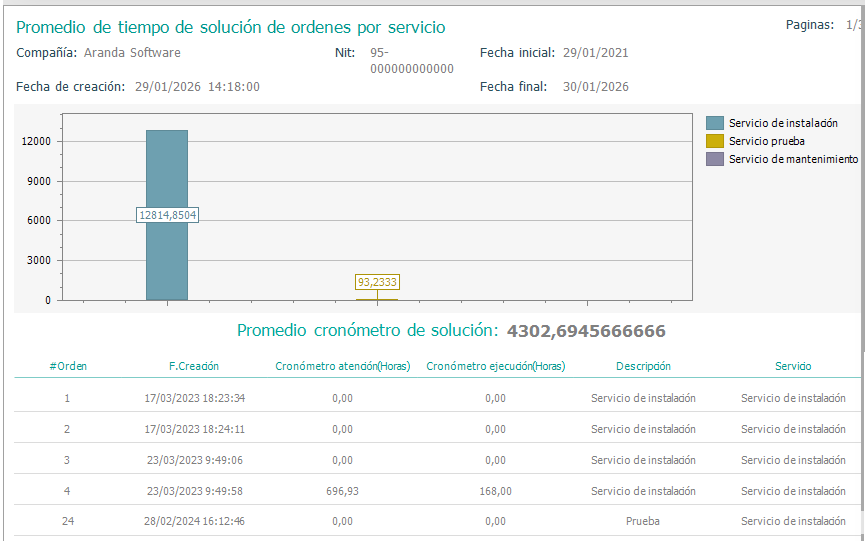
⚐ Nota: Si el servicio no tiene órdenes dentro del rango de fecha seleccionado, el sistema presentará un mensaje indicando que no hay datos para el filtro configurado.
Reporte de órdenes ejecutadas por especialista
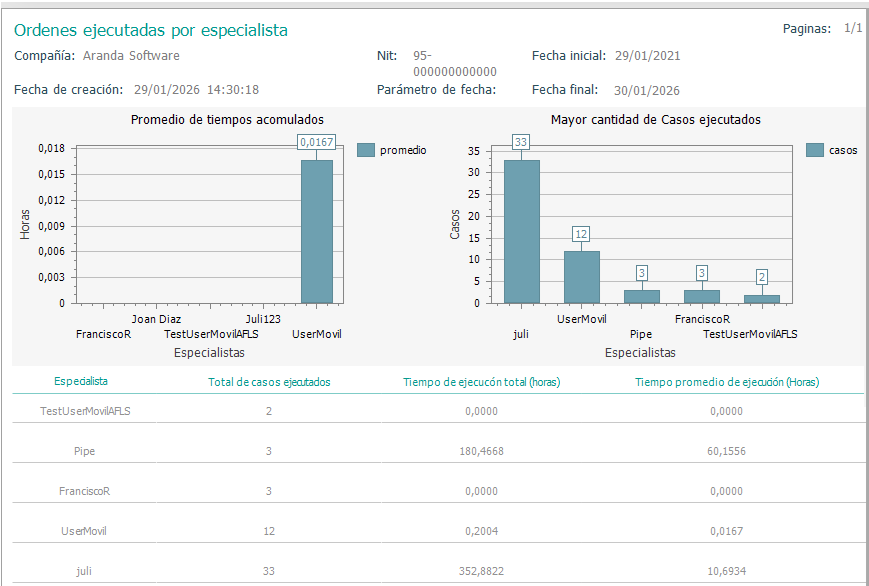
El reporte genera información sobre el tiempo de ejecución de órdenes por un especialista, organizado en dos indicadores: Promedio de tiempos acumulados y mayor cantidad de casos ejecutados.
| Indicador | Descripción |
|---|---|
| Promedio de tiempos acumulados | Esta gráfica indica el promedio de las horas ejecutadas por cada especialista para el servicio seleccionado. |
| Mayor cantidad de casos ejecutados | Esta gráfica indica la cantidad de casos cerrados por cada especialista. |
⚐ Nota: Si el servicio no tiene órdenes dentro del rango de fecha seleccionado, el sistema presentará un mensaje indicando que no hay datos para el filtro configurado.
Reporte de cumplimiento de SLA
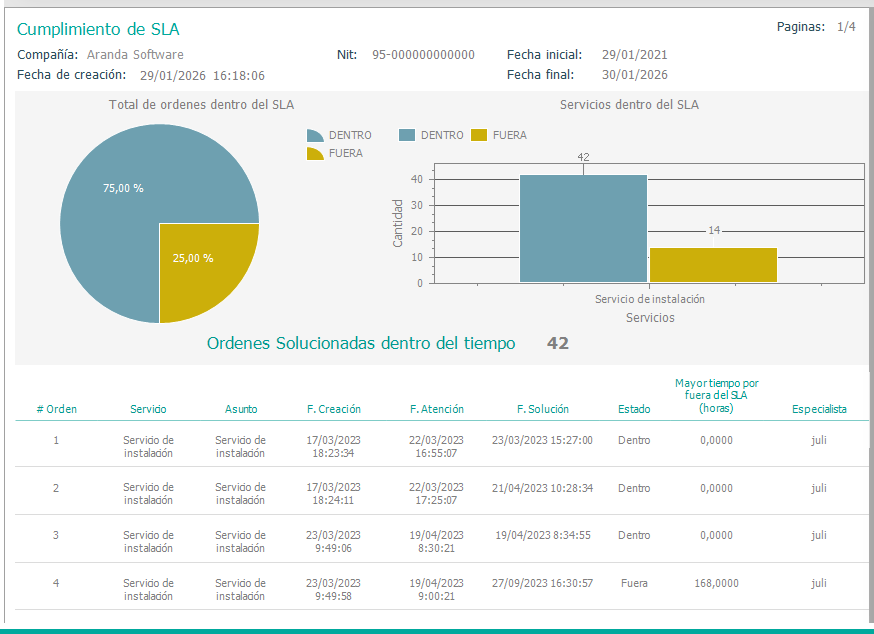
El reporte genera información sobre la cantidad de órdenes creadas dentro o fuera del SLA de solución, organizada en dos indicadores: Total de órdenes dentro del SLA y servicios dentro del SLA.
| Indicador | Descripción |
|---|---|
| Total de órdenes dentro del SLA | Esta gráfica indica la cantidad total de órdenes ejecutadas que están dentro o fuera del SLA de solución. |
| Servicios dentro del SLA | Esta gráfica indica la cantidad de casos ejecutados que estén dentro o fuera del SLA de solución por servicio. |
⚐ Nota: La información presentada depende de la configuración de filtro realizada. Si son más de 5 servicios, en la gráfica se presentarán los 5 primeros servicios con más casos ejecutados.
Reporte de cumplimiento del nivel de satisfacción
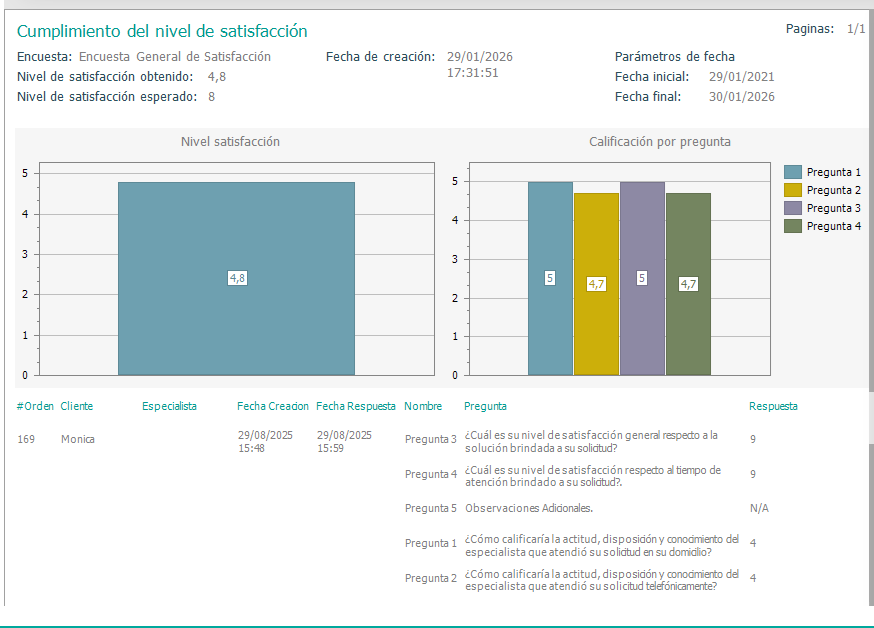
El reporte genera información de las encuestas generales contestadas por los clientes y presenta los datos en dos secciones: Nivel de satisfacción y Calificación por pregunta.
| Indicador | Descripción |
|---|---|
| Nivel de satisfacción | Esta gráfica indica el nivel de satisfacción obtenido de la encuesta dentro del rango de fechas seleccionadas. |
| Calificación por pregunta | Esta gráfica muestra las preguntas que son de tipo calificación con su respectivo promedio. |
⚐ Nota: Si no se han generado encuestas dentro del rango de fecha seleccionado, el sistema indicará que no hay datos.
⚐ Nota: Algunas de las preguntas pueden ser de tipo calificación pero si no están marcadas para contar dentro de las estadísticas, estas no se tendrán en cuenta en el nivel de satisfacción obtenido.