


Crear Usuarios Web
1. Para crear los usuarios web, Ingrese a la consola de configuración de AFLS, en la sección de Administración del menú principal, seleccione la opción Usuarios y la categoría Usuarios Web. En la vista de información, seleccione el botón Nuevo o Nuevo Usuario
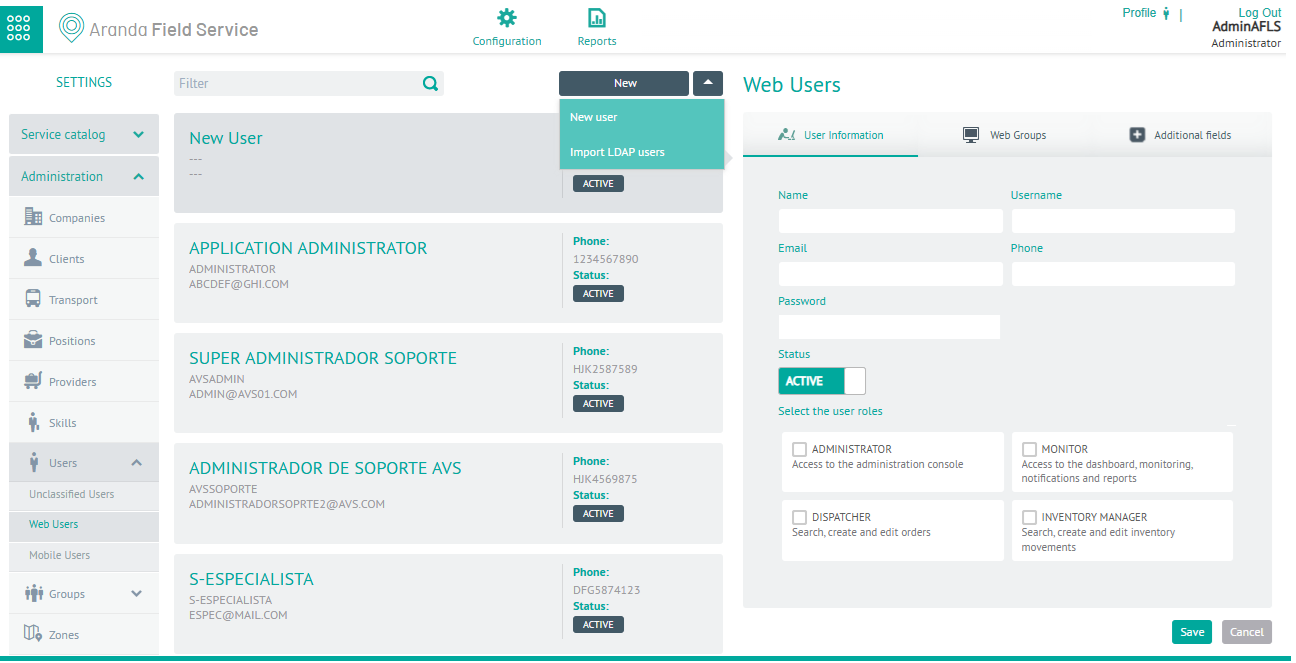
Información del Usuario
2. En la Vista detalle de los usuarios web , seleccione la pestaña Información del Usuario, donde podrá completar información como nombre, usuario, correo, teléfono, contraseña, estado y el rol del usuario.
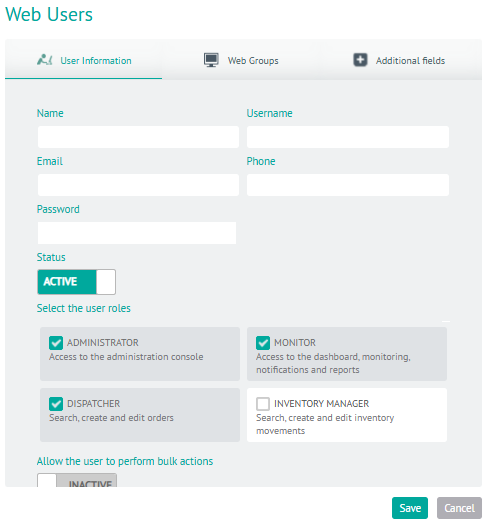
Los roles de usuarios web que podrá activar para la atención de un servicio son:
| Roles | Descripción |
|---|---|
| Administrador: | Responsable de la configuración y definición del servicio, los repuestos a utilizar, compañías, clientes, medios de transporte, cargos, usuarios y organizaciones. |
| Despachador: | Responsable de la creación de la orden de trabajo asociada al servicio, asignación y programación de especialistas para la atención de la orden y asignación de los repuestos previamente configurados. |
| Monitor: | Responsable de supervisar los desplazamientos del especialista en campo y hacer seguimiento a la evolución del proceso del servicio. |
| Gestor de inventario: | Responsable de administrar artículos, medidas, ubicaciones, realizar movimientos de entrada o salida, transferencias entre bodegas y ver los reportes de inventario por sedes. |
Permiso Acciones Masivas
⚐ Nota: Para los usuarios web con el rol de Despachador y/o Monitor se les habilitará la opción Permitir al usuario efectuar acciones masivas, la cual permite al Despachador activar los permisos en el módulo de Órdenes para realizar cargues masivos y seleccionar la opción de acciones masivas, mientras que al Monitor le habilita directamente la ejecución de acciones masivas. Todos los usuarios definidos para la gestión del servicio quedarán en estado “Activo”, para la atención de la orden de trabajo.
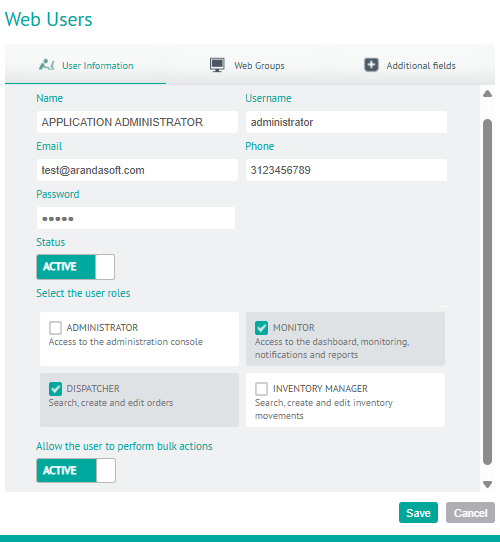
Grupos Web
3. En la Vista detalle de los usuarios web en la consola de configuración AFLS, seleccione la pestaña Grupos Web, donde podrá asociar, si es requerido, los grupos a los que pertenece el usuario. Cada usuario con el rol de administrador, despachador, monitor y gestor podrá estar asociado a diferentes grupos según sus características y condiciones.
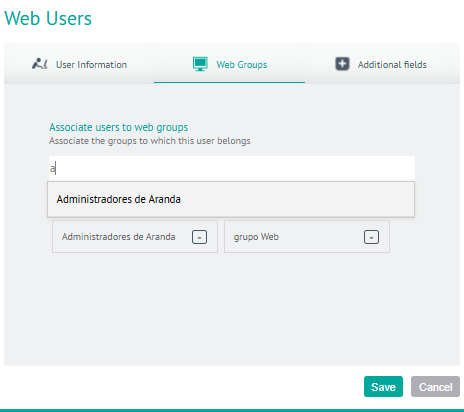
Campos Adicionales
4. En la Vista detalle de los usuarios web en la consola de configuración AFLS, seleccione la pestaña Campos Adicionales, donde podrá visualizar los campos adicionales que se hayan configurado en el módulo de configuración para usuarios web de AFLS y están habilitados para poder ser utilizados al momento de crear el usuario.
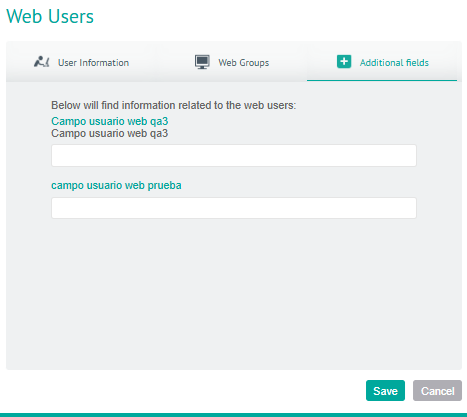
5. Al terminar de configurar los usuarios web, Haga clic en Guardar en la Vista detalle de la consola de configuración AFLS, para confirmar los cambios realizados.
Editar Usuarios Web
6. Para editar un usuario web, en la vista de información, seleccione un registro del listado de usuarios web existentes y en la vista detalle podrá modificar la información requerida.
Eliminar Usuarios Web
7. Para eliminar un usuario web en la vista de información, seleccione un registro del listado de usuarios existentes y seleccione el ícono para eliminar la información asociada.
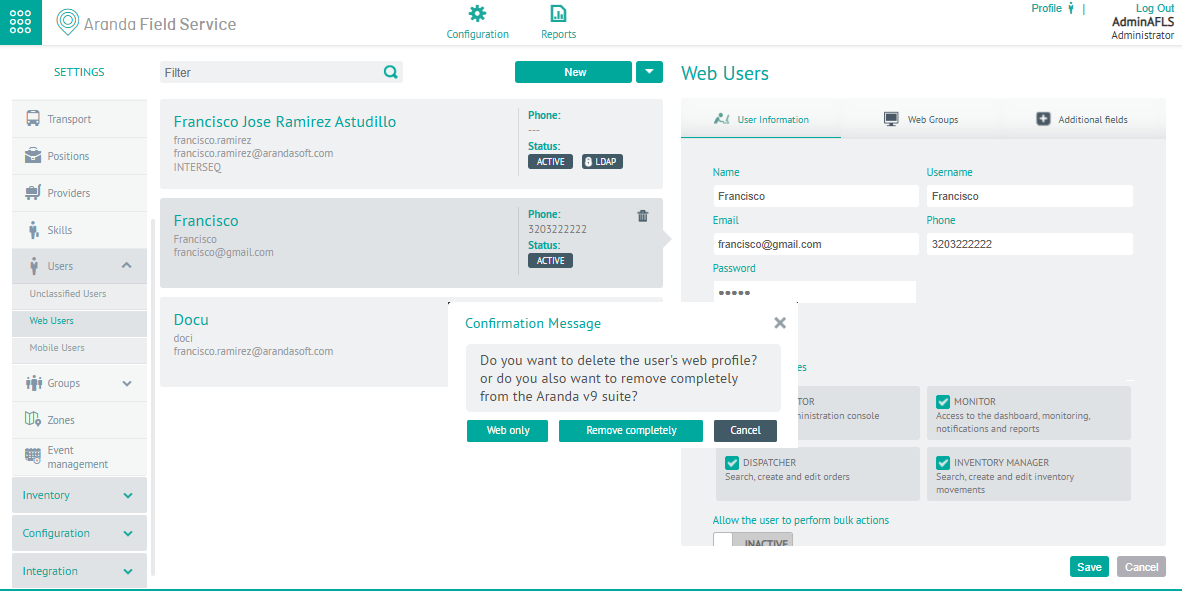
8. Al eliminar el usuario web podrá visualizar un mensaje de confirmación con las siguientes opciones:
| Mensaje de Confirmación | Descripción | Botón |
|---|---|---|
| Solo Móvil | Al seleccionar esta opción, elimina el perfil móvil del usuario seleccionado |  |
| Eliminar Completamente | Al seleccionar esta opción, valida que el usuario no pertenezca al perfil móvil, que no sea cliente o usuario LDAP; de ser así, se habilita el botón y permite eliminar el usuario de la suite de Aranda |  |
| Cancelar | Al seleccionar esta opción, cancela la acción de eliminación |  |
⚐ Nota: Sólo podrá eliminar los registros de usuarios web y usuarios móvil.