


Las tareas son actividades programadas por el despachador, que se cargan al seleccionar un servicio y el especialista en campo resuelve de acuerdo a la instrucción. Estas tareas se ordenan de forma consecutiva para su atención
1. En la Vista detalle de la orden de trabajo creada, seleccione la pestaña Tareas y el botón Nueva Tarea, donde podrá definir el nombre de la tarea, el especialista responsable y la fecha y hora estimada de atención de la orden.
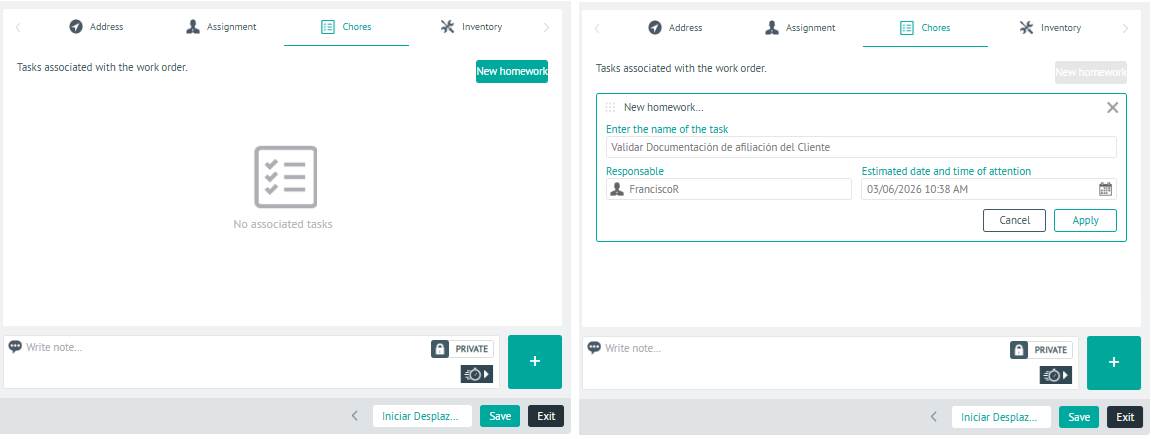
⚐ Nota: El intervalo de tiempo para calcular la hora de las tareas se toma teniendo en cuenta la cantidad de minutos configurados en base de datos, la información del setting WorkOrderTaskConflictMinutes por defecto está en 5 minutos. (Se recomienda que la configuración del setting se realice en múltiplos de 5)
2. Al definir la tarea haga clic en el portón Aplicar. Podrá visualizar la tarea generada y por cada tarea podrá ejecutar acciones como Editar o Eliminar  el item configurado.
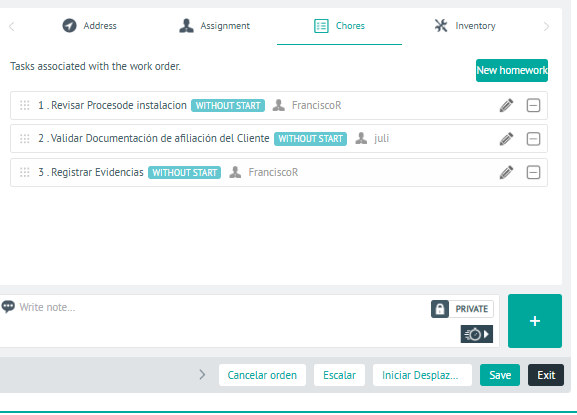
Editar Tareas
Las tareas que ya vienen del servicio, y las recién creadas, pueden editarse dependiendo del estado de cada tarea y Un control tipo switch permitirá hacer el cambio de estado si lo requiere. así:
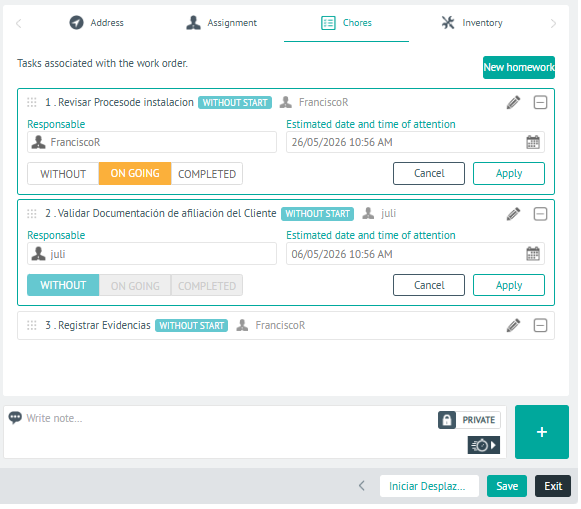
| Estado Tarea | Permisos Edición |
|---|---|
| SIN INICIAR | - Asignar responsable, fecha y hora estimada de atención. - Cambiar el estado, si es la tarea actual. - Mover la tarea para cambiar el orden, solo si la anterior tarea está SIN INICIAR. - Permite desasociar la tarea de la orden de trabajo, si está en estado SIN INICIAR. |
| EN MARCHA | Podrá cambiar el estado de la tarea a TERMINADA. |
| TERMINADA | No podrá hacer ajustes. |
⚐ Nota: Si una orden de trabajo no tiene proveedor y tiene un servicio con tareas, podrá reorganizar, desasociar o cambiar el nombre de las tareas,pero no podrá asignar responsables o establecer fechas y horas.
⚐ Nota: Para permitir la asignación automática de tareas asociadas a una orden de trabajo, durante las configuraciones globales, Asigne automáticamente las tareas al especialista de la orden de trabajo..
⚐ Nota: Los ajustes realizados sobre esta lista de tareas (Agregar, reorganizar o desasociar), no afectan las tareas configuradas originalmente en el servicio.
3 En la vista detalle de la tarea tendrá habilitado el campo para agregar Notas Privadas o Públicas.
4. Al terminar de configurar las tareas de la orden, Haga clic en Guardar, para confirmar los cambios realizados.