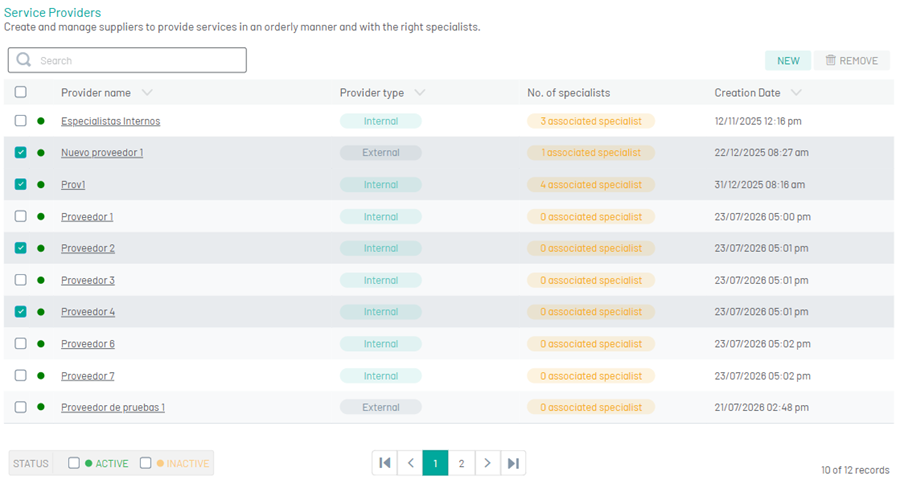
Los proveedores son las entidades que suministran especialistas en campo para que atiendan las órdenes de trabajo según las zonas y servicios específicos a los que se dediquen. Es posible personalizar su funcionamiento de acuerdo con las opciones de configuración.
Creando un proveedor
1. Para crear un proveedor ingrese a la consola de configuración de AFLS, en la sección de Administración del menú principal, seleccione la opción Proveedores y el botón Nuevo; en la Vista de creación podrá configurar cada proveedor con la siguiente información:
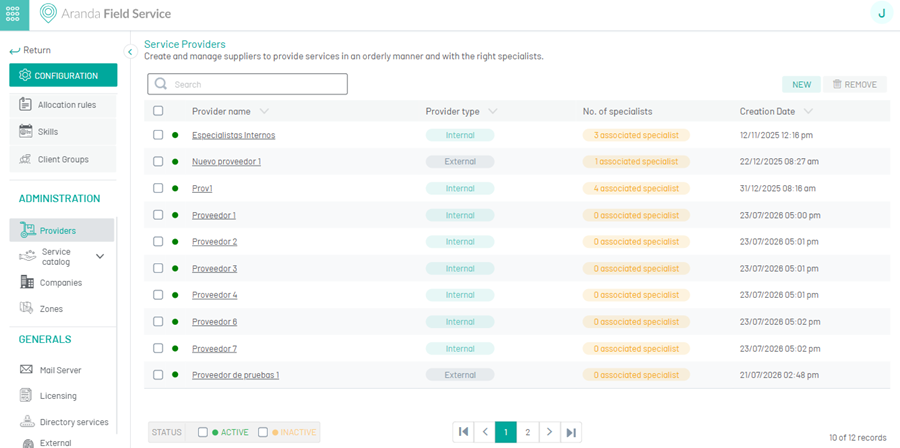
| Opciones | Descripción |
|---|---|
| Nombre del proveedor: | Identifica el proveedor. |
| Descripción: | Permite ingresar información adicional sobre el proveedor. |
| Puntaje de los últimos 30 días: | Permite visualizar el puntaje de calificación, respuesta y cumplimiento del proveedor. |
| Estado: | Permite configurar el estado del proveedor, si está activo o inactivo. |
Selección del tipo de proveedor
2. Al crear o editar un proveedor, el usuario podrá definir el tipo de proveedor a configurar. La selección del tipo de proveedor define los tipos de acuerdo que se aplican a la prestación de servicios, estos son:
- Interno: OLA (Operational Level Agreement) para proveedores internos. Son acuerdos negociados dentro de la compañía, que identifican los niveles de servicio que se esperan (p. ej.: tiempos de respuesta y solución).
- Externo: UC (Underpinning Contract) para proveedores externos. Son las obligaciones de los proveedores externos que prestan servicios a la compañía y están documentados a través de contratos.
Asignación de especialistas por proveedor
3. Al crear o editar un proveedor, el usuario podrá definir dos tipos de asignación de especialistas para un proveedor:
Asignación manual del especialista: Cuando hay una orden asignada al proveedor, la asignación específica del especialista no la realiza el motor de asignación automáticamente, sino que un usuario con privilegios de edición de órdenes (despachador o monitor) escoge manualmente el especialista que va a atender la orden.
Asignación automática: La asignación de especialistas se realiza de manera automática, escogiendo al especialista que, según su disponibilidad y habilidades, sea la mejor opción. Esta opción es la seleccionada por defecto cuando se crean proveedores nuevos.
Importancia del proveedor
4. Al crear o editar un proveedor, el usuario podrá definir la preferencia o prioridad que se le asigna a un proveedor para la toma de las órdenes de servicio que se asignan por Distribución Pública.
Los tipos de prioridad son Alta, Media y Mínima.
Un proveedor con prioridad Alta, podrá visualizar una orden de trabajo en la sección “Órdenes Disponibles” antes que los proveedores de importancia Media o Mínima.
Ejemplo: Por defecto, un proveedor de importancia Alta puede ver la orden 10 minutos antes que los proveedores de importancia Media y 20 minutos antes que los demás. Ese tiempo se puede ajustar en la configuración de base de datos: DeltaMinByProviderPriority
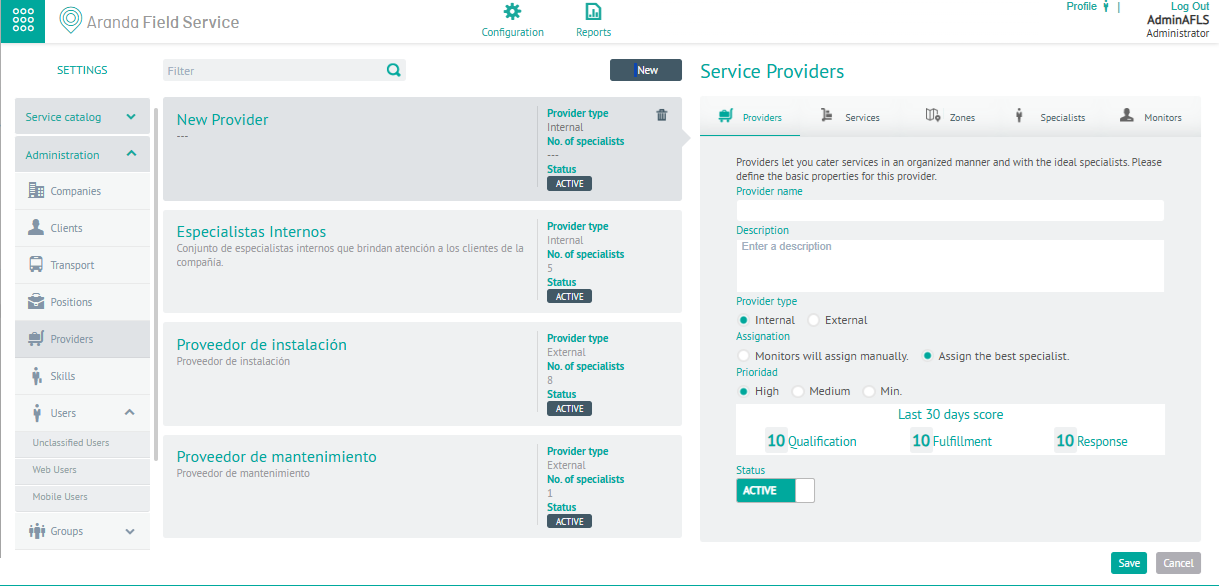
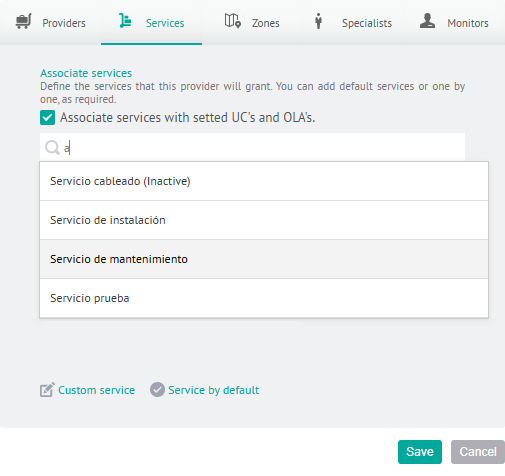
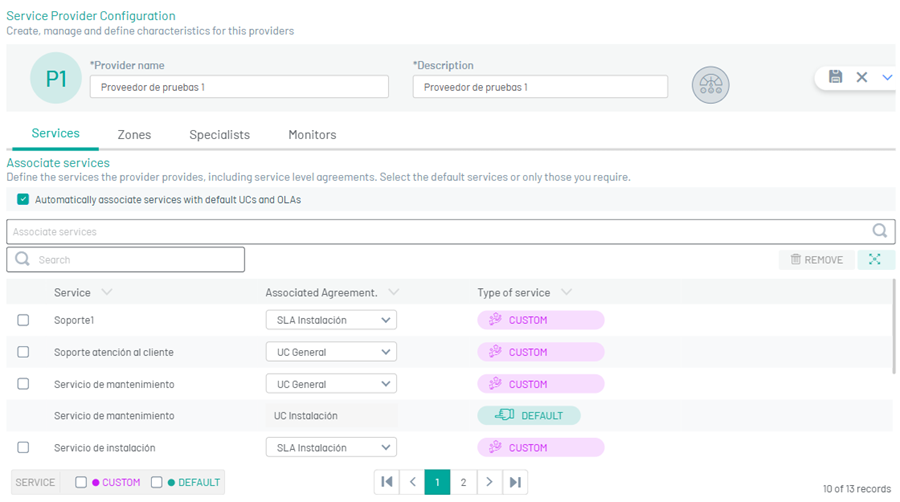
5. En la Vista detalle del proveedor en la consola de configuración AFLS, seleccione la pestaña Servicios, donde podrá asociar servicios configurados previamente en Aranda FIELD SERVICE, a un proveedor. De esta manera el proveedor aparecerá disponible para atender el o los servicios que tiene asociados.
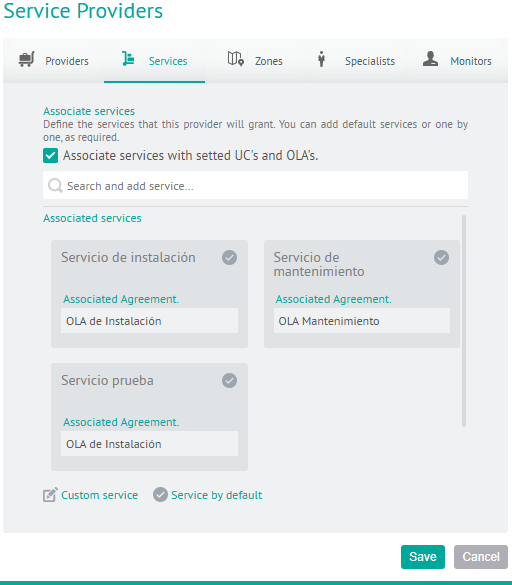
En la pestaña Servicios está habilitado un campo de búsqueda donde podrá consultar y seleccionar los servicios existentes que se hayan configurado anteriormente con algún acuerdo OLA o UC en el módulo de configuración de catálogo de servicios. (la selección de estos acuerdos no es obligatoria).
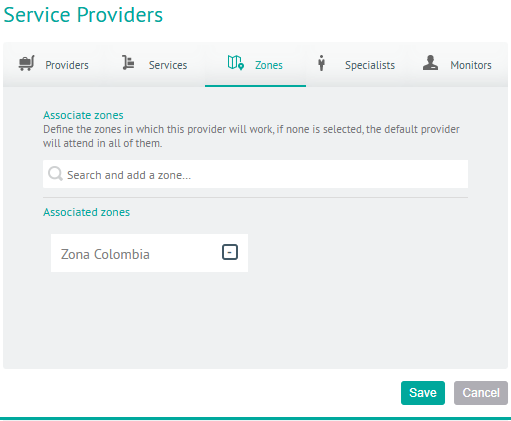
6. Al crear o editar un proveedor, seleccione la opción Zonas, para asociar las zonas en las que el proveedor estará en capacidad de atender órdenes de trabajo.
En la pestaña Zonas, encontrará un campo de búsqueda que le permitirá consultar y seleccionar las zonas configuradas en Aranda FIELD SERVICE (AFLS). Al elegir una zona y dar clic en el botón Asociar, esta se añadirá automáticamente al listado. Asimismo, podrá eliminar las zonas seleccionadas para restringir la gestión de órdenes de trabajo en dichas áreas por parte del proveedor.
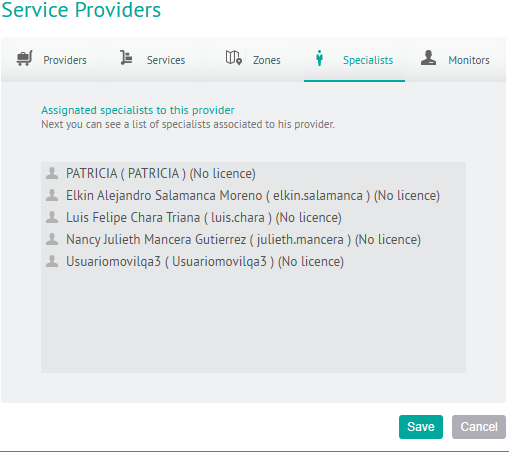
7. En la Vista detalle del proveedor en la consola de configuración AFLS, seleccione la pestaña Especialistas, donde podrá definir los especialistas asignados a un proveedor.
Esta opción es solo de consulta y solo se podrán visualizar los especialistas que han sido asociados al proveedor en edición desde la opción de creación de Usuarios Móviles (Especialistas).
Se mostrará también información sobre el estado del especialista, indicado mediante un punto de color junto al nombre (verde si está activo, naranja si está inactivo) y, en la columna Licencia, una etiqueta con el tipo de licencia asignada cuando el especialista cuente con una.
8. En la Vista detalle del proveedor en la consola de configuración AFLS, seleccione la pestaña Monitores, donde podrá definir los monitores asignados a un proveedor.
Puede asociar grupos web o usuarios web con el rol “Monitor” a un proveedor específico para que tengan acceso a los reportes, órdenes, configuración de especialistas y grupos móviles, así como al monitoreo de Especialistas, Clientes y Planeación, que se relacionen con dicho proveedor.
Los monitores, a su vez, tendrán la opción de realizar filtros por proveedor en las pantallas mencionadas anteriormente.
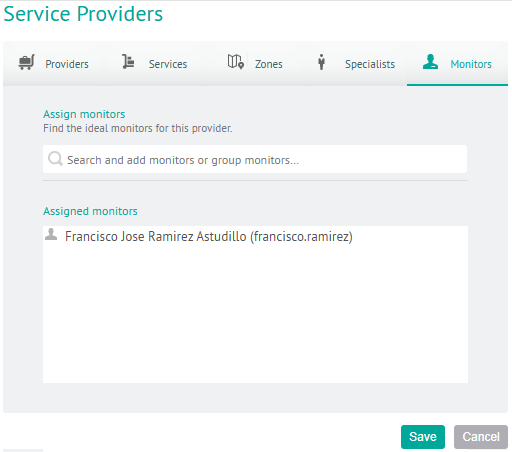
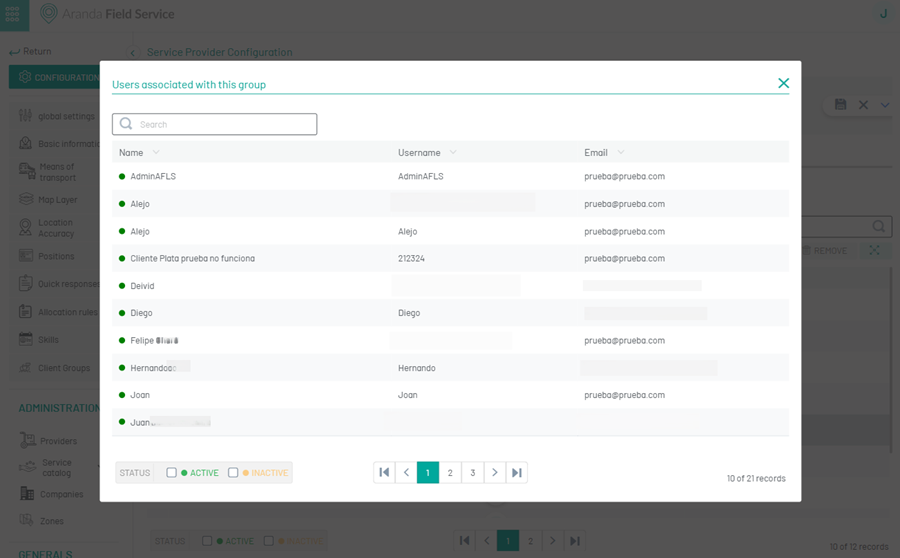
Al agregar un grupo web con el rol de monitor con más de un usuario, es posible seleccionar la cantidad y visualizar una lista con los usuarios asociados a este grupo.
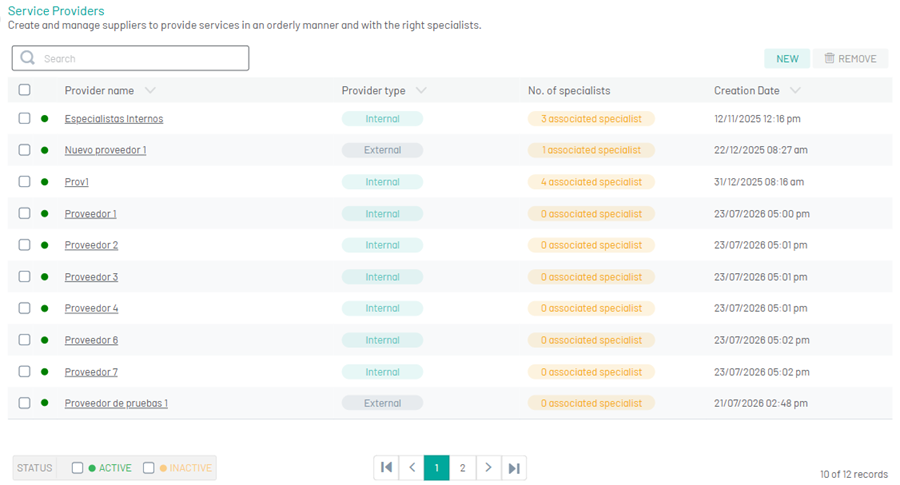
9. Para editar un proveedor, en el listado de configuración de proveedores, seleccione el nombre del registro a editar; en la vista detalle podrá modificar la información requerida.
10. Al terminar de configurar el proveedor, haga clic en Guardar  para confirmar los cambios realizados.
11. Para eliminar un proveedor, en el listado de configuración de proveedores, seleccione el check de uno o varios registros y seleccione el botón para eliminar la información asociada.