


En el módulo Inventarios puede configurar y definir los productos, las bodegas y las unidades de medida que utiliza el negocio durante la gestión de órdenes de trabajo.
Crear Medidas
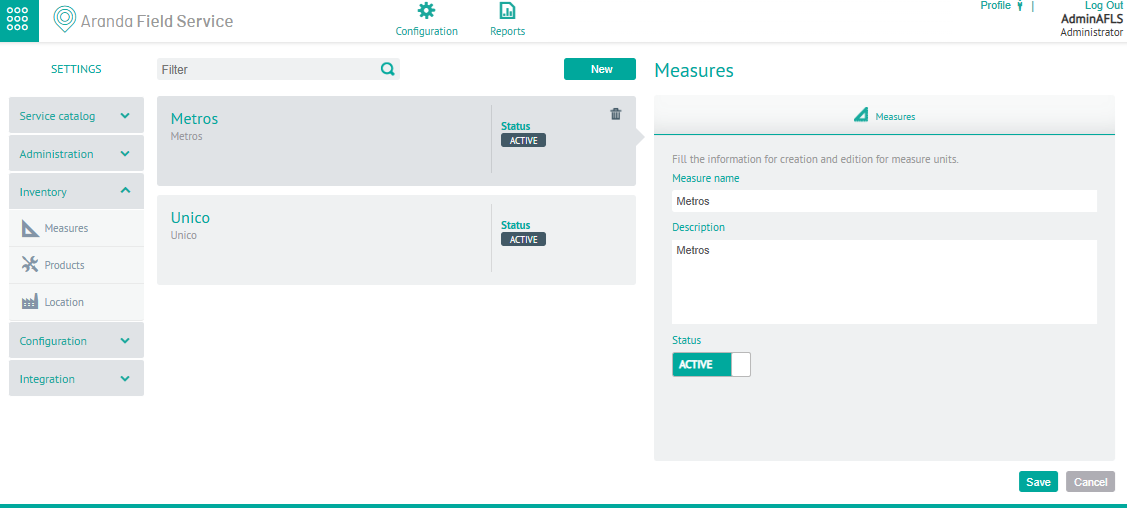
1. Para Crear una Medida ingrese a la consola de configuración de AFLS, en la sección de Inventarios del menú principal, seleccione la opción Medidas. En la vista de información seleccione el botón Nuevo
2. En la Vista Detalle podrá completar la siguiente información de las medidas que se van a usar en la creación de productos:
| Campos | Descripción |
|---|---|
| Nombre de la Medida: | Unidad de medida. Ejemplo metros (mt), centímetros(cm). |
| Descripción: | Resumen del uso que se dará a este tipo de medida. |
| Estado: | La medida puede estar activa o inactiva y esto determinará si puede usarse para la creación o edición de productos. |
Editar Medidas
3. Para editar una Medida, en la vista de información, seleccione un registro de las medidas existentes y en la vista detalle podrá modificar la información requerida.
Eliminar Medidas
4. Para eliminar una medida, en la vista de información seleccione un registro del listado de medidas existentes y seleccione el ícono para eliminar la información asociada.
5. Al terminar de configurar las medidas, Haga clic en Guardar en la Vista detalle de la consola de configuración AFLS, para confirmar los cambios realizados.
Crear Productos
1. Para Crear un Producto ingrese a la consola de configuración de AFLS, en la sección de Inventarios del menú principal, seleccione la opción Productos. En la vista de información seleccione el botón Nuevo .
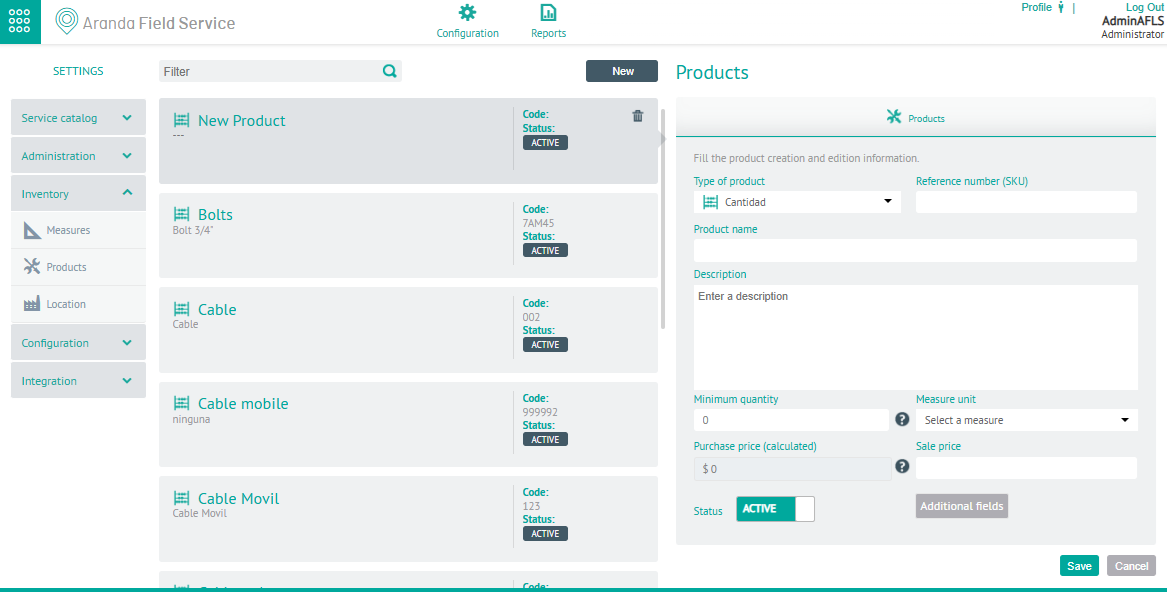
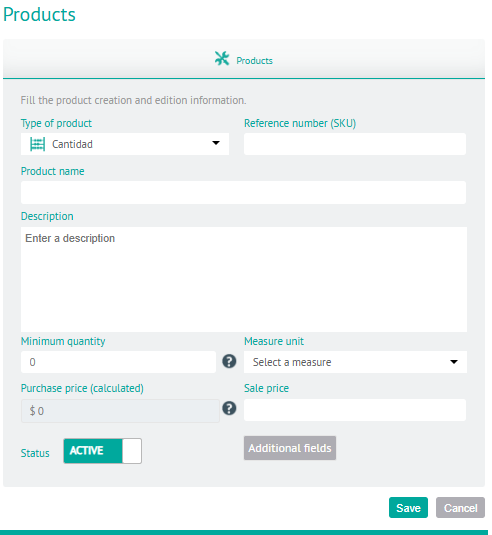
2. En la Vista Detalle podrá completar la siguiente información del producto que se usarán en la operación del negocio:
| Campos | Descripción |
|---|---|
| Tipo de producto: | Los tipos de producto de inventarios son: - Cantidad: Producto que se puede medir por cantidades y no tiene un identificador único. Ej. Cable coaxial, medida metros. - Código único: Producto que se puede identificar con un serial. Ej. Decodificador. |
| Número de referencia | (SKU) |
| Nombre del producto | Nombre designado al producto. |
| Descripción: | Máximo 250 caracteres. |
| Cantidad mínima: | Cantidad mínima que debe haber en inventario. Activa una alerta cuando se llega a esta cantidad. |
| Unidad de medida | Seleccione la unidad de medida. |
| Precio de compra (calculado): | Este valor se calcula de manera automática una vez se van haciendo entradas del producto en el inventario. |
| Precio de venta: | Precio al cual se vende el producto. |
| Estado: | Puede ser activo o inactivo y esto determinará si se puede usar el producto o no. |
⚐ Nota: Todos los campos son requeridos para la creación del producto
3. Al terminar de configurar el producto de inventario, Haga clic en Guardar, para confirmar los cambios realizados.
Campos adicionales
4. En la vista detalle de Productos se habilita el botón de Campos Adicionales los cuales corresponden a información para cada uno de los productos creados.
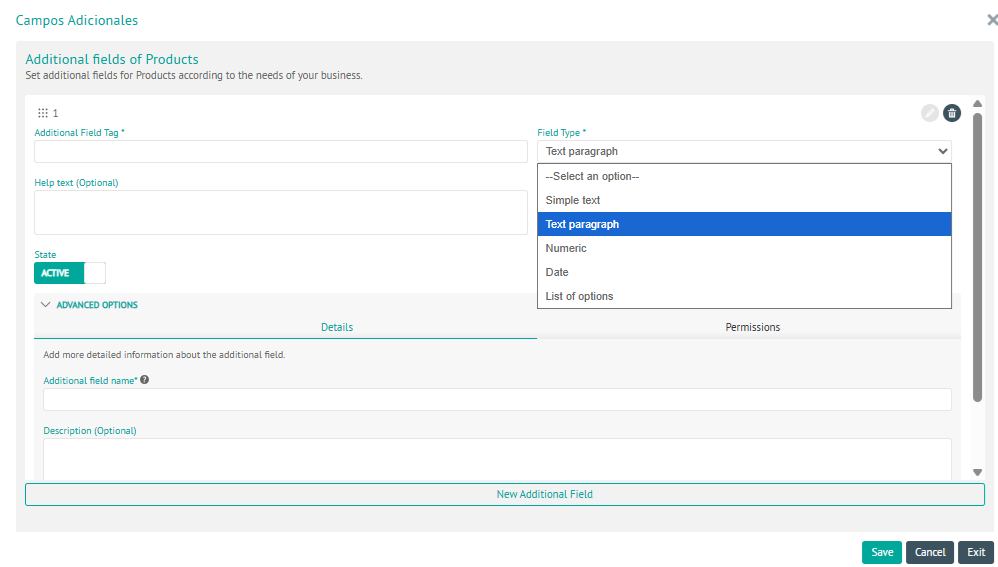
5. En la ventana Campos Adicionales al dar clic en la opción Nuevo Campo Adicional, podrá completar información básica y las opciones avanzadas de los campos adicionales
| Campos | Descripción |
|---|---|
| Etiqueta del campo adicional | Nombre del campo adicional |
| Tipo de campo | Defina el tipo de campo adicional entre las siguientes opciones: Texto simple, Texto párrafo, Numérico, Fecha o Listado de opciones. |
| Texto de ayuda | Información opcional complementaria del campo adicional. |
| Estado | Puede ser Activo o Inactivo, así se determina si el campo puede utilizarse o no. |
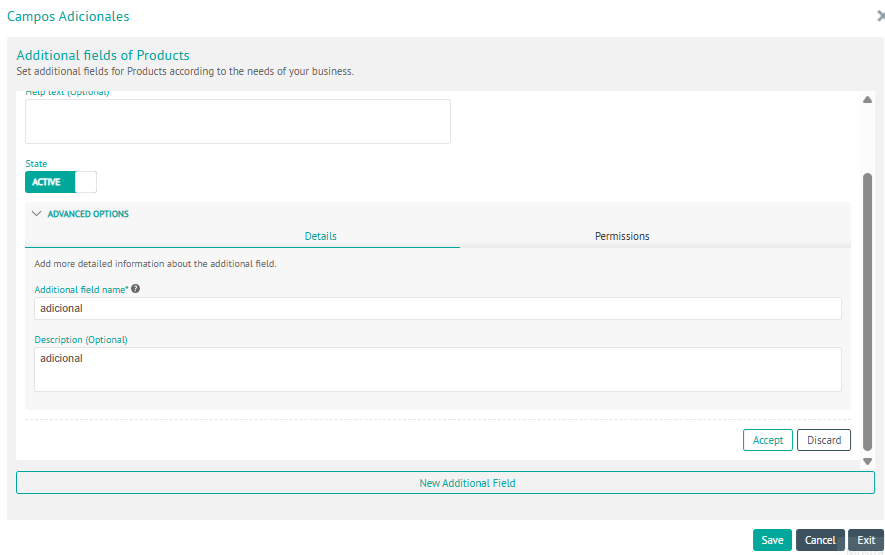
6. En las opciones avanzadas de la ventana Campos Adicionales podrá configurar las pestañas detalles y permisos de los campos adicionales.
En la pestaña Detalles se puede configurar el nombre y descripción del detalle del campo adicional.
7. En la pestaña Permisos podrá activar los permisos que permiten controlar las siguientes acciones (visibilidad, escritura, requerido), para roles como administrador y/o gestor de inventario en la aplicación web y especialista en la aplicación móvil .
Adicionalmente puede configurar estos permisos en cada uno de los estados.
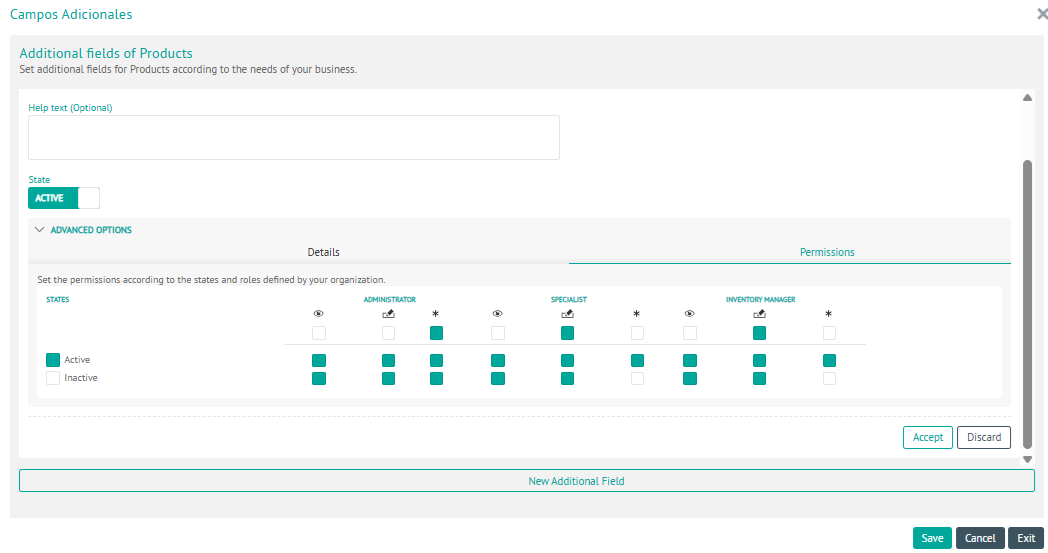
⚐ Nota: Configurados los campos adicionales para productos, se podrán diligenciar en los movimientos de inventario de entrada de cada campo.
8. Después de configurar los campos adicionales, Haga clic en Aceptar o Descartar en la ventana correspondiente y haga clic en Guardar, para confirmar los cambios realizados.
Editar Productos
9. Para editar un producto de inventario, en la vista de información, seleccione un registro de los productos existentes y en la vista detalle podrá modificar la información requerida.
Eliminar Productos
10. Para eliminar una medida, en la vista de información seleccione un registro del listado de producto existentes y seleccione el ícono para eliminar la información asociada.
Crear Ubicaciones
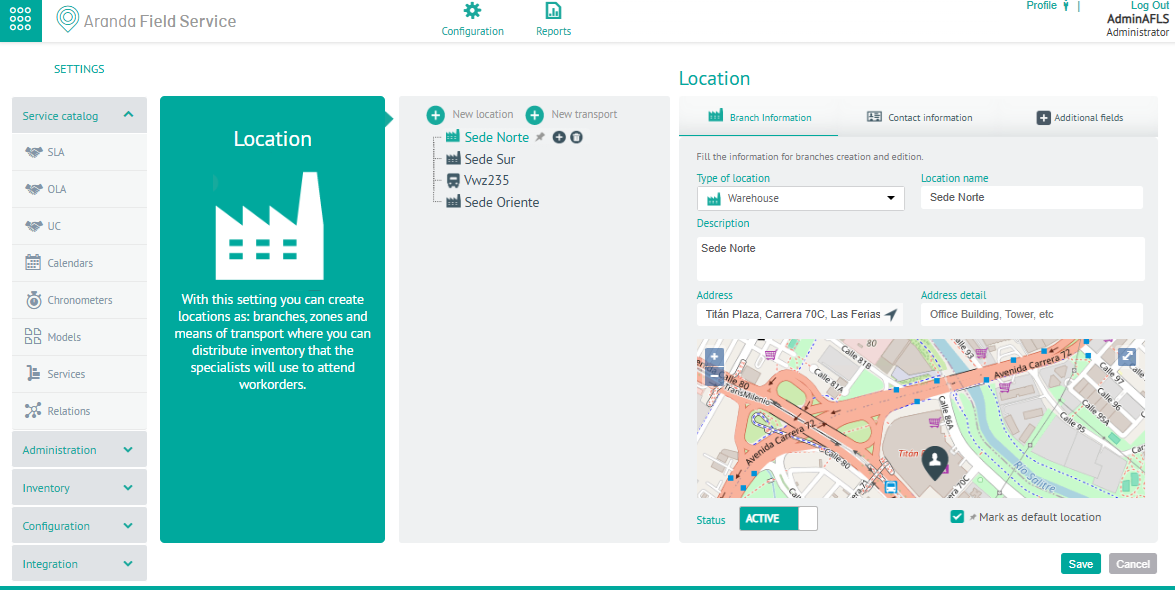
Aquí se configuran las zonas, sedes y transportes para distribuir el inventario.
1. Para Crear una ubicación de Inventario ingrese a la consola de configuración de AFLS, en la sección de Inventarios del menú principal, seleccione la opción Ubicaciones. Se despliega un árbol con las diferentes ubicaciones (sedes, transportes, zonas) .
Nueva Sede
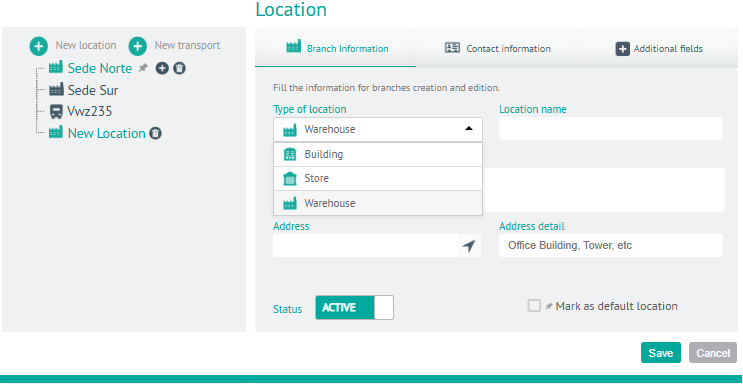
2. Para crear una nueva sede de inventario, en la vista de información de Ubicaciones seleccione el botón Nueva Sede y en la Vista Detalle seleccione la pestaña Información sede, donde podrá ingresar la siguiente información:
| Campos | Descripción |
|---|---|
| Tipo de sede | Los tipos de sedes disponibles son: Edificio, Almacén y Bodega. |
| Nombre de la sede | Nombre de la sede. |
| Descripción | Descripción de la ubicación de máximo 250 caracteres. |
| Dirección | Nomenclatura que defina como ubicación de la sede. |
| Detalle de la dirección: | Información complementaria que ayuda a identificar mejor la ubicación de la sede. |
| Estado | Puede ser activa o inactiva. |
| Marcar como ubicación por defecto | Esta opción establece la ubicación que por defecto se asigna a un especialista móvil cuando al crearlo no se selecciona una sede de inventario. |
3. En la Vista detalle de Ubicaciones en la consola de configuración AFLS, seleccione la pestaña Información de Contacto, donde podrá ingresar información como nombre, teléfono y correo electrónico del contacto. Esta información es opcional y no es requerida para la creación de la sede.
4. En la Vista detalle de Ubicaciones en la consola de configuración AFLS, seleccione la pestaña Campos Adicionales, donde podrá visualizar y diligenciar los campos adicionales definidos en el módulo de configuración de Aranda FIELD SERVICE AFLS.
5. Al terminar de configurar las ubicaciones de inventario, Haga clic en Guardar en la Vista detalle de la consola de configuración AFLS, para confirmar los cambios realizados.
Nuevo Transporte
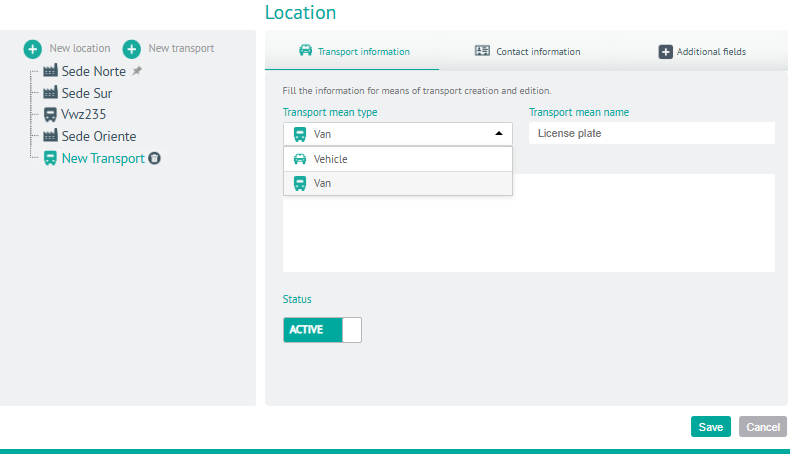
6. Para crear un transporte de inventario, en la vista de información de Ubicaciones seleccione el botón Nuevo Transporte y en la Vista Detalle seleccione la pestaña Información de Transporte, donde podrá ingresar la siguiente información:
| Campos | Descripción |
|---|---|
| Tipo de transporte | Los tipos de transporte disponibles son: Camión y Vehículo |
| Nombre del transporte | Puede ser la placa o algún otro identificador del medio de transporte. |
| Descripción | descripción del transporte. |
| Estado | Puede ser activo o inactivo. |
7. En la Vista detalle de Ubicaciones en la consola de configuración AFLS, seleccione la pestaña Información de Contacto, donde podrá ingresar información como nombre, teléfono y correo electrónico del contacto.
⚐ Nota: La información de contacto es opcional y no es requerida para la creación de la sede.
8. En la Vista detalle de Ubicaciones en la consola de configuración AFLS, seleccione la pestaña Campos Adicionales, donde podrá visualizar y diligenciar los campos adicionales definidos en el módulo de configuración de AFLS.
Nuevas Zonas
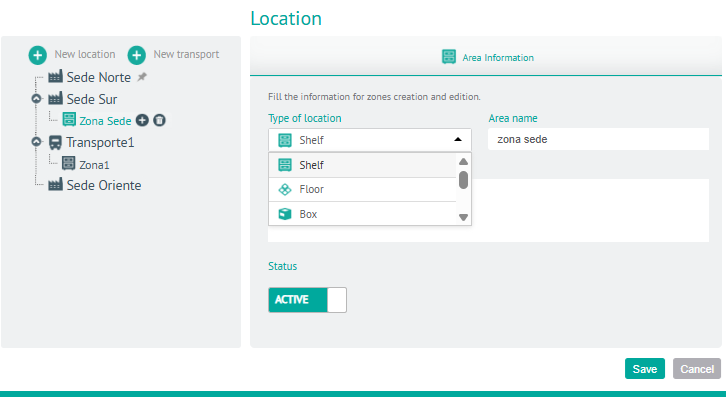
9. En la vista de información para la configuración de Ubicaciones, podrá incluir una nueva zona para cada sede o transporte creado, seleccione el ícono Agregar  correspondiente y complete información como:
| Campos | Descripción |
|---|---|
| Tipo de Zona | Los tipos de zona disponibles son: estante, piso y caja. |
| Nombre de la zona | Nombre designado a la zona. |
| Descripción | Descripción de de la zona. |
| Estado | Puede ser activo o inactivo. |
⚐ Nota: Estas zonas pueden contener zonas entre si. Ejemplo: Un piso puede tener caja 1 y caja 2 y a su vez las cajas pueden contener caja 001.
10. Al terminar de configurar las ubicaciones de inventario, Haga clic en Guardar, para confirmar los cambios realizados.
⚐ Nota: Puede editar una sede, transporte o zona haciendo clic sobre su nombre y seleccionando el icono de la acción deseada. Solo puede eliminar los nodos que no tengan hijos.