


En el proceso de importación masiva de órdenes podrá cargar un archivo .csv (comma-separated values), con codificación UTF-8 que cumpla con la estructura requerida por el sistema, para generar órdenes de trabajo en AFLS a partir de aplicaciones de terceros o propias
⚐ Nota: Para visualizar y gestionar las acciones masivas de órdenes, durante la configuración de usuarios web, al definir como roles de usuario al Despachador, active la opción Permitir al usuario efectuar acciones masivas. Habilitar acciones masivas en usuarios web
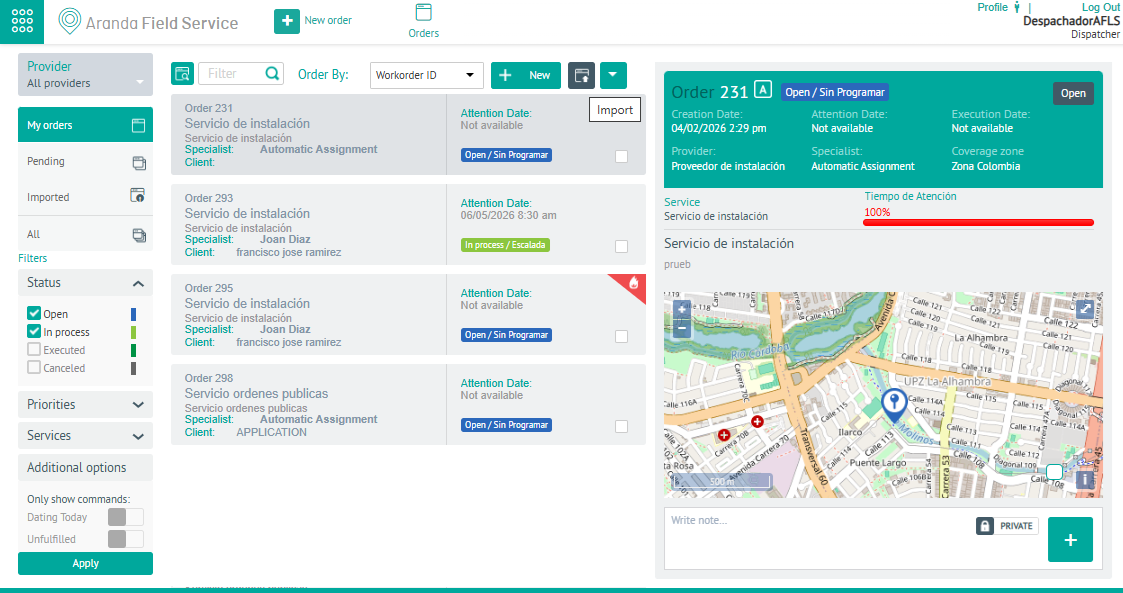
1. Para realizar una importación masiva de órdenes, con el rol de Despachador, ingrese a la consola web de AFLS , seleccione la opción Órdenes del menú principal, en la vista de información, seleccione el ícono Importar.
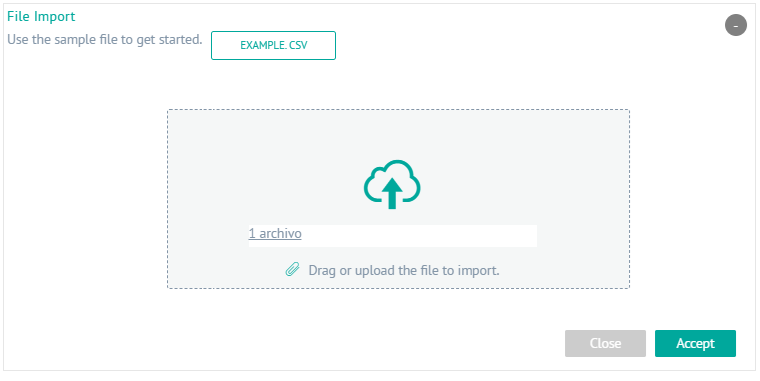
2. En el área de trabajo de la ventana Importación de Archivo podrá acceder a los registros de los movimientos y cargar la información a importar seleccionando la opción Arrastre o suba el archivo que va a importar. Se despliega la ventana del explorador de Windows donde se debe buscar y seleccionar el archivo .csv.
También podrá descargar una plantilla para importar, al seleccionar la opción EJEMPLO.CSV.
Estructura archivo de órdenes de trabajo a importar
El archivo Campos Workorder_Template.csv de importación de órdenes mantiene la siguiente estructura:
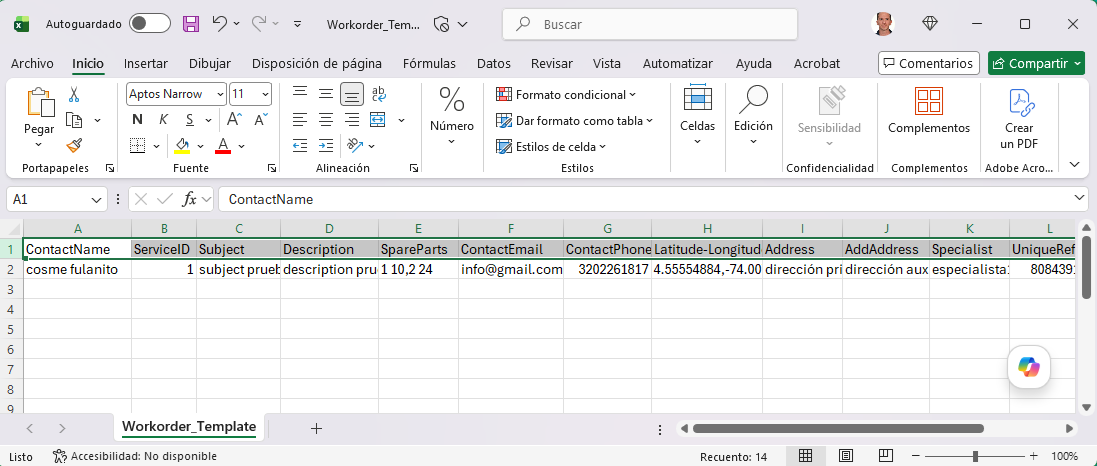
| Campo | Descripción | Campos Obligatorios | Campos Opcionales |
|---|---|---|---|
| ContactName | Nombre de usuario que el cliente de la orden tenga configurado. | X | |
| ServiceID | ID del servicio a asociar a la orden de trabajo. | X | |
| Subject | Asunto que tendrá la orden de trabajo. | X | |
| Description | Descripción de la orden de trabajo. | X | |
| SpareParts | ID del repuesto que se le asociará a la orden, seguido de la cantidad (separadas por espacio). | X | |
| ContactEmail | Correo electrónico del contacto de la orden de trabajo. | X | |
| ContactPhone | Teléfono del contacto de la orden de trabajo. | X | |
| Latitude-Longitude | latitud y longitud de la dirección (separadas por coma). | X | |
| Address | Dirección de la orden de trabajo. | X | |
| AddAddress | Detalle de la dirección. | X | |
| Specialist | Nombre del especialista asignado a la orden. | X | |
| UniqueReference | Código único del cliente al que se le va crear la orden de trabajo. | X | |
| AttentionStartDate | Fecha inicial para la asignación por restricción. | X | |
| WorkDayId | ID de la jornada para la asignación por restricción. | X |
⚐ Advertencia:
- Si el usuario no asocia ningún ID de repuesto (SpareParts), el sistema tomará los repuestos por defecto que tiene el servicio (si los tiene asociados).
- Si el usuario asocia un ID de repuesto, es necesario indicar la cantidad de repuestos a asociar; se pone primero el ID del repuesto y luego la cantidad. Ejemplo: 1 1 (ID 1 y cantidad 1).
- Si el usuario configura latitud y longitud, no es necesario configurar el campo Address. Si el usuario configura el campo Address, no es necesario configurar latitud y longitud.
- La fecha inicial para la asignación por restricción no puede ser inferior a la fecha actual y el formato debe ser DD/MM/YYYY.
- Los ID para la jornada de la asignación por restricción son los siguientes: (1: Mañana, 2: Tarde y 3: Noche)
⚐ Nota: se deben dejar en blanco los campos no usados.
3. Después de seleccionar y cargar el archivo de importación de órdenes, Haga clic en Aceptar en la vista de importación, para confirmar los cambios realizados y el sistema programará el procesamiento del archivo.
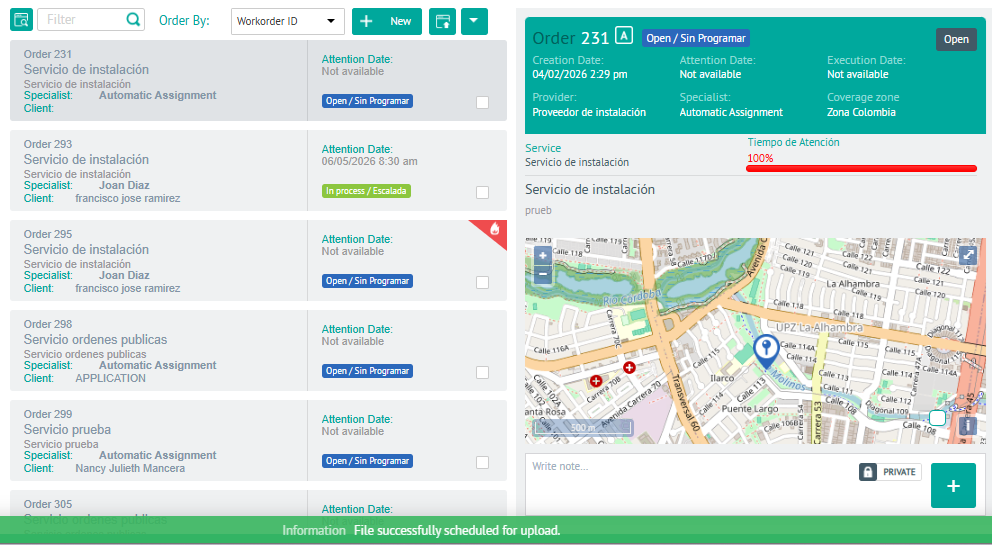
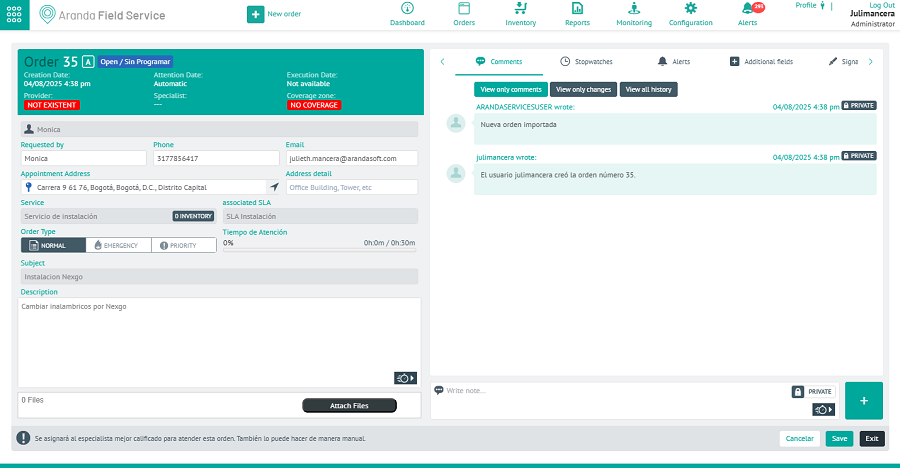
4. Cuando una orden se importa correctamente, en la información detallada de esa orden aparecerá un comentario en la pestaña Comentarios indicando que es una orden importada.
5. Para revisar el resultado del cargue ya sea exitoso o no se podrá visualizar mediante la interfaz gráfica de configuración las Cargas Masivas en la Gestión de eventos.
⚐ Tenga en Cuenta:
- Por defecto las órdenes se importan en estado Abierta.
- En el listado de órdenes de trabajo se podrá identificar cuáles han sido importadas.
- Las órdenes importadas seguirán el consecutivo del listado de órdenes existentes en la aplicación, es decir, si se tiene 98 órdenes creadas hasta la fecha y se importan 10, el consecutivo que tomará la importación será desde el 99 al 109.
- Al no lograr una importación exitosa de órdenes, la aplicación le permitirá visualizar, modificar y reintentar el cargue de los registros o descargar el archivo para visualizar la razón de la no importación.
⚐ Nota: Posterior a la importación, para que las órdenes sean asignadas automáticamente por el motor de asignación deben tener un proveedor. La asignación del proveedor la realiza la tarea UNASSIGNER_ORDERS_PROVIDER que por defecto se ejecuta cada hora (este tiempo se puede cambiar, dependiendo como lo requiera cada cliente).
Importación de órdenes de trabajo con campos adicionales
Al cargar campos adicionales en la plantilla de importación de órdenes de trabajo debe tener en cuenta las siguientes recomendaciones:
| Recomendaciones importación campos adicionales | |
|---|---|
| 1 | Verifique que los títulos de las columnas en el encabezado no estén vacíos. |
| 2 | Los campos adicionales deben tener en el título de columna el nombre del campo adicional. (Tabla AFW_ADDITIONAL_FIELD campo name). |
| 3 | Los campos adicionales configurados en la aplicación como solo lectura no deben ser añadidos en el encabezado del archivo. |
| 4 | Verifique que todos los campos adicionales configurados como obligatorios en la aplicación estén diligenciados en el archivo (tener en cuenta campos adicionales generales y de modelo). |
| 5 | Solo agregar órdenes con servicios asociados a un mismo modelo. |
| 6 | Para campos adicionales tipo fecha, diligenciar formato DD/MM/AAAA. |
| 7 | Verifique que no existan registros vacíos. |
| 8 | Dentro de la información de los campos de la importación no se debe usar punto y coma (;), porque este es el separador que se utiliza entre columnas para el proceso. |
| 9 | Los campos adicionales que se incluyan en el encabezado deben diligenciarse, en caso contrario se debe dejar el registro vacío, respetando el separador punto y coma (;). |
| 10 | El usuario que realice la importación con campos adicionales de modelo debe tener permisos para el estado SIN PROGRAMAR en el flujo de trabajo para el rol. |
Ejemplo:

⚐ Nota:
-El tiempo de procesamiento del archivo depende de los recursos de memoria y procesador del equipo. Además, la complejidad del negocio en cuanto a configuraciones de flujo de estado, campos adicionales y permisos, puede hacer que la verificación de campos tome más tiempo.
- Las importaciones deben tener el mismo servicio para que el modelo al que este pertenece y sus campos adicionales sean consistentes y permitan un procesamiento más óptimo.