


⚐ Notas: Para que se habilite el botón de Reasignar o Cancelar en una orden de trabajo, en la configuración del modelo del servicio, el administrador debe definir la Reasignación como una transición entre dos subestados, dentro del flujo de trabajo. Para mayor información consulte Cómo crear una transición en un flujo de trabajo
1. Para modificar órdenes de trabajo (Reasignar/Cancelar), con el rol de Despachador o Monitor ingrese a la consola web de AFLS, seleccione la opción Órdenes del menú principal. En la vista de información de órdenes seleccione un registro de una orden generada y en la vista detalle haga clic en el botón Abrir.
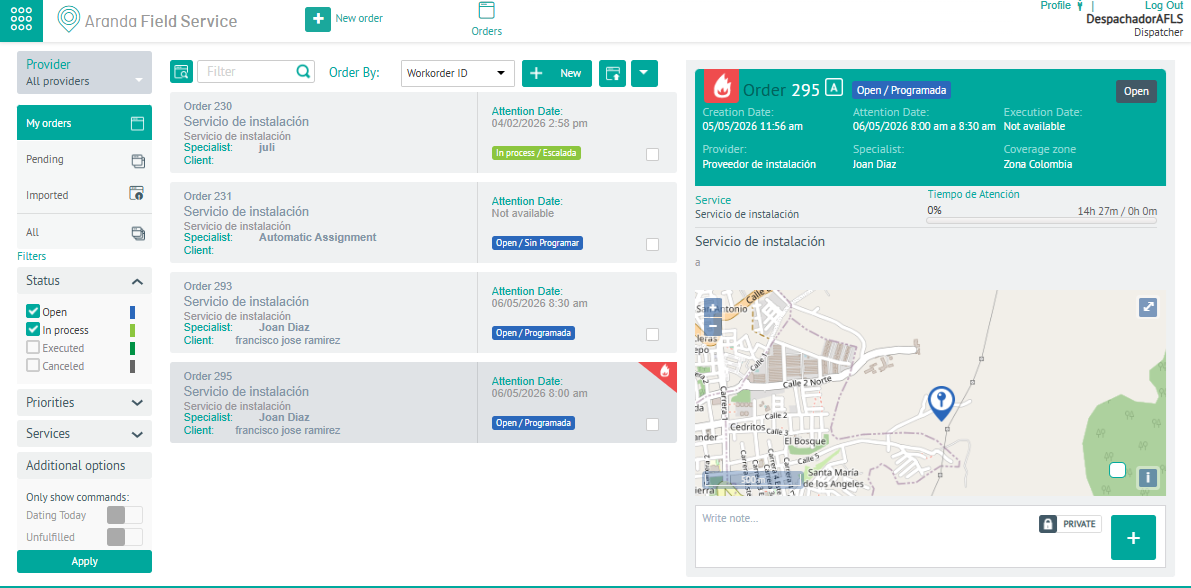
Reasignar Orden
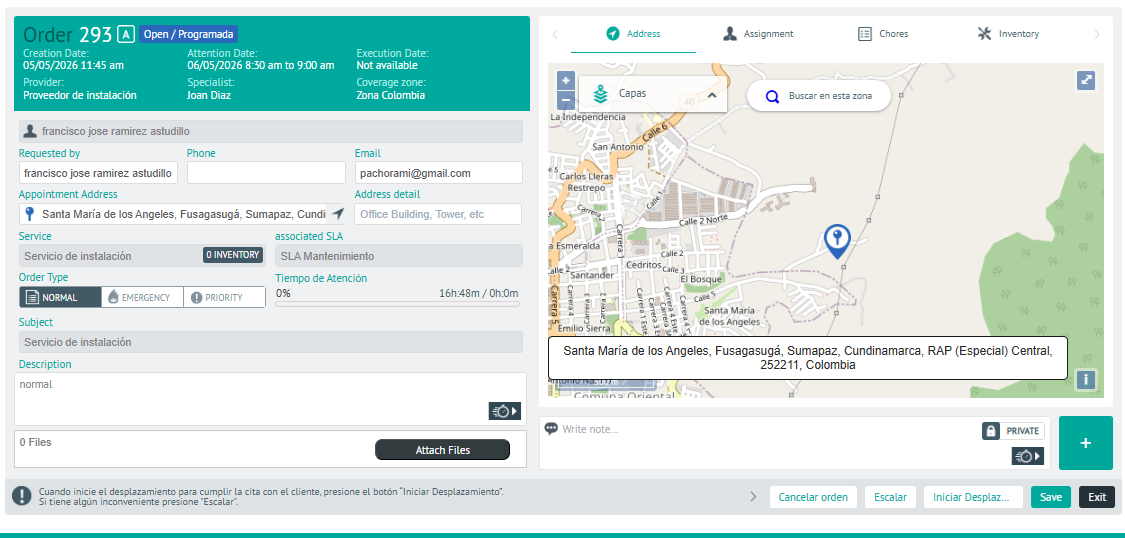
2. En la vista detalle de la orden de trabajo haga clic en el botón Reasignar
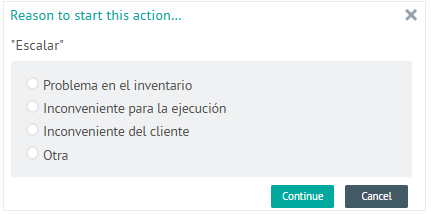
3. Si ha configurado en el modelo de servicio, razones para la transición de reasignación entre subestados, podrá visualizar las razones de la reasignación. seleccione una razón y haga clic en Continuar.
Cancelar Orden
4. En la vista detalle de la orden de trabajo haga clic en el botón Cancelar
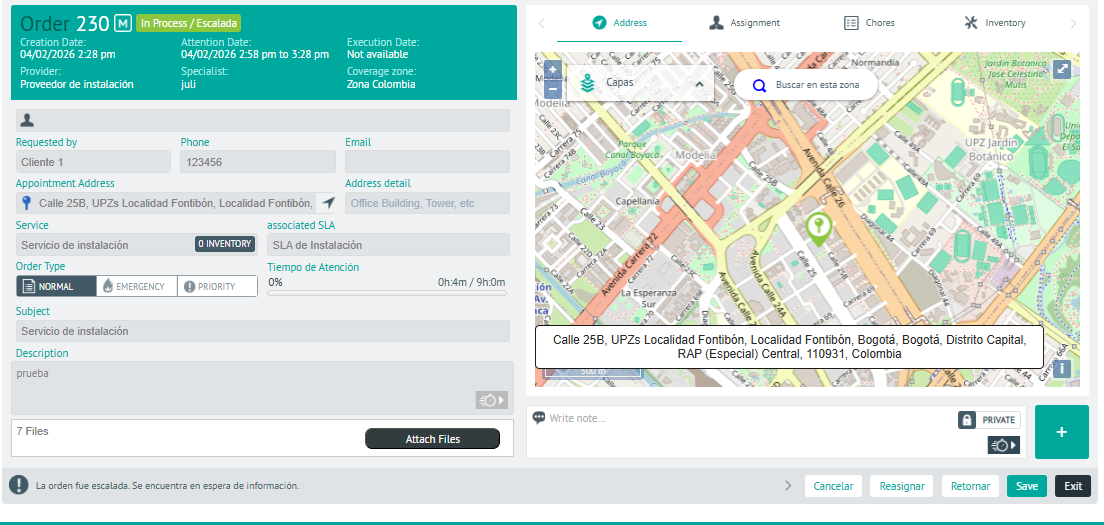
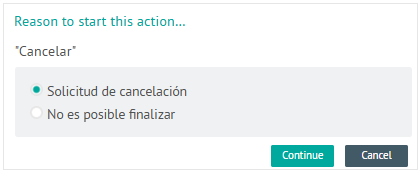
4. Si ha configurado en el modelo de servicio, razones para la transición de Cancelación entre subestados, podrá visualizar las razones de la cancelación. seleccione una razón y haga clic en Continuar.
⚐ Notas: Después de confirmar la cancelación de la orden, se libera la disponibilidad del especialista originalmente asignado y el despachador podrá asignarlo a una nueva orden.