


Crear Grupos móviles
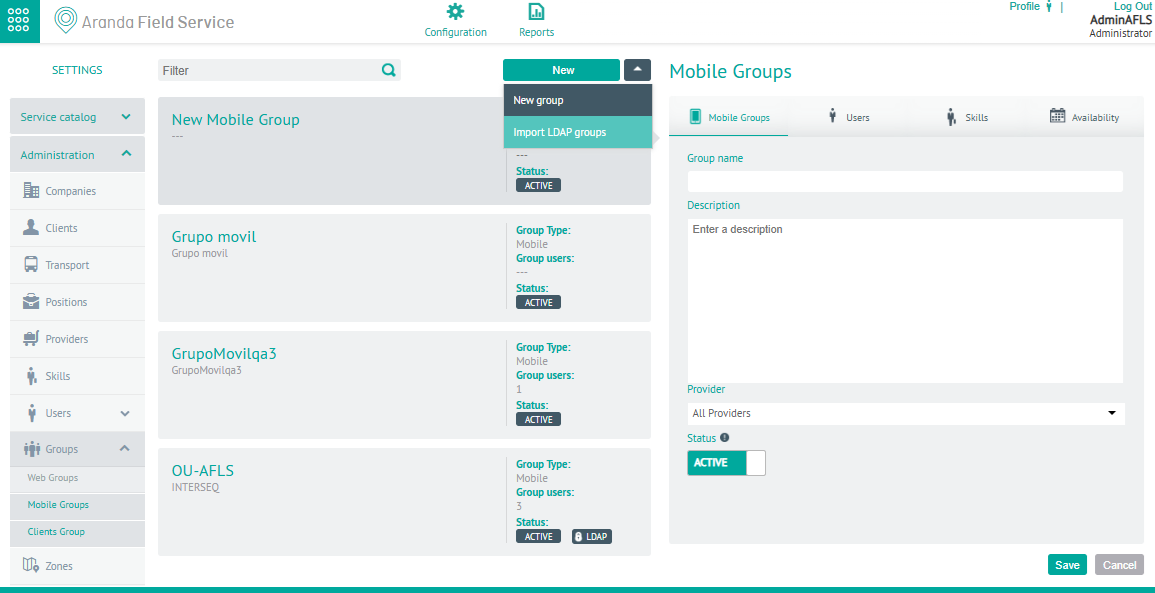
1. Para crear los Grupos móvil, ingrese a la consola de configuración de AFLS, en la sección de Administración del menú principal, seleccione la opción Grupos y la categoría Grupos Móvil. En la vista de información, seleccione el botón Nuevo.
2. En la Vista detalle de los grupos móvil en la consola de configuración AFLS, seleccione la pestaña Grupos Móvil, donde podrá completar información como nombre del grupo y descripción, asociar un proveedor y definir un estado.
Usuarios
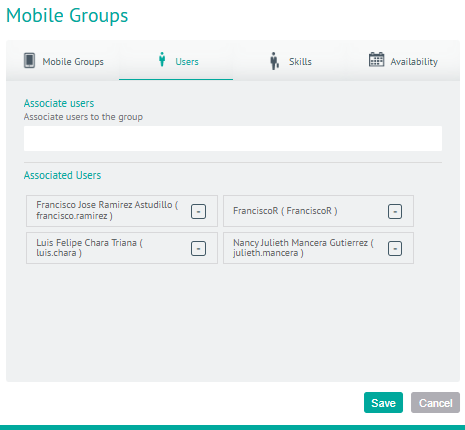
3. En la Vista detalle de los grupos móvil en la consola de configuración AFLS, seleccione la pestaña Usuarios, donde podrá asociar los usuarios al grupo móvil.
Habilidades
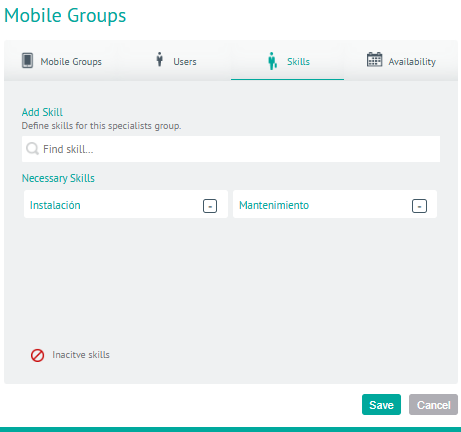
4. En la Vista detalle de los Grupos móvil en la consola de configuración AFLS, seleccione la pestaña Habilidades, donde podrá configurar las habilidades específicas para para el grupo especialista en campo.
Disponibilidad
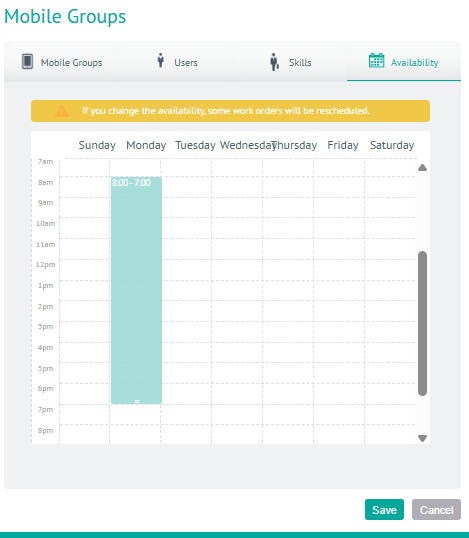
5. En la Vista detalle de los Grupos móvil en la consola de configuración AFLS, seleccione la pestaña Disponibilidad, donde podrá configurar la disponibilidad de tiempo del grupo para la atención del servicio.
6. Al terminar de configurar los grupos de usuarios móvil, en la vista detalle haga clic en Guardar, para confirmar los cambios realizados.
Editar Grupos móviles
7. Para editar un Grupo móvil, en la vista de información, seleccione un registro del Grupo de usuarios móvil existentes y en la vista detalle podrá modificar la información requerida.
Eliminar Grupos móviles
8. Para eliminar un grupo móvil en la vista de información, seleccione un registro del listado de Grupo de usuarios móvil existentes y seleccione el ícono para eliminar la información asociada.
Consultar Disponibilidad del grupo móvil
⚐ Nota: Cuando un especialista se asocia a un grupo, hereda las características de disponibilidad que se hayan determinado para dicho grupo.
1. Para consultar la disponibilidad del grupo (web o móvil), ingrese a la consola web de AFLS, en la sección de Administración del menú principal, seleccione la opción Usuarios y la categoría Usuarios Móvil.
2. En la Vista detalle de un usuarios móvil, seleccione la pestaña Disponibilidad, donde podrá visualizar y diferenciar entre la disponibilidad del grupo y la del usuario.
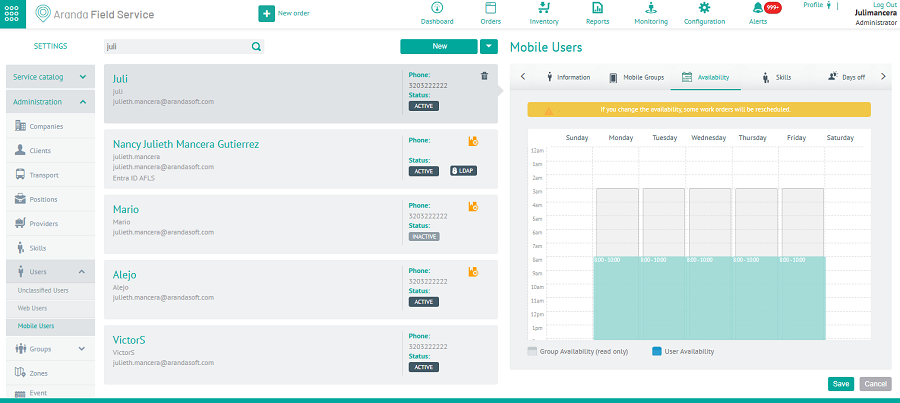
⚐ Nota: Desde esta instancia no se puede editar la disponibilidad del usuario.
⚐ Nota: El especialista hereda las habilidades configuradas para el grupo y estas se suman a las que tenga configuradas como usuario.
3. En la Vista detalle de un Usuarios móvil, seleccione la pestaña Habilidades, donde podrá asociar habilidades al usuario móvil para poder relacionarlas al respectivo grupo.
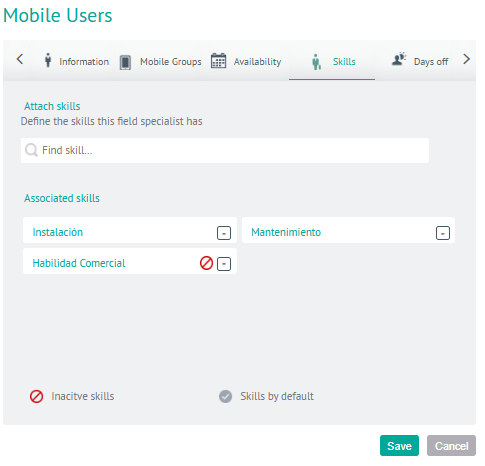
⚐ Nota: Desde esta instancia no se pueden editar las habilidades del usuario.