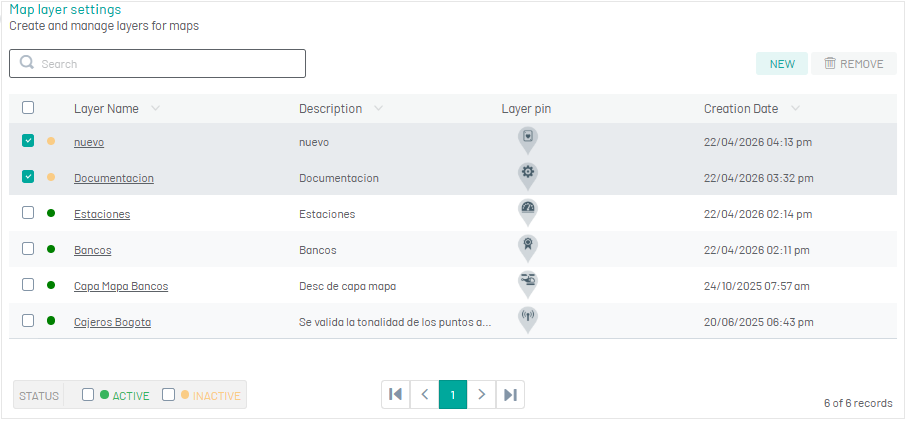
Una capa de mapa es un conjunto de puntos georreferenciados que representan lugares de interés para el negocio, como sucursales, gasolineras, bodegas, etc. Desde este módulo es posible consultar, agregar, editar y eliminar todas las capas de mapas según lo requiera la operación.
Crear Capas de Mapas
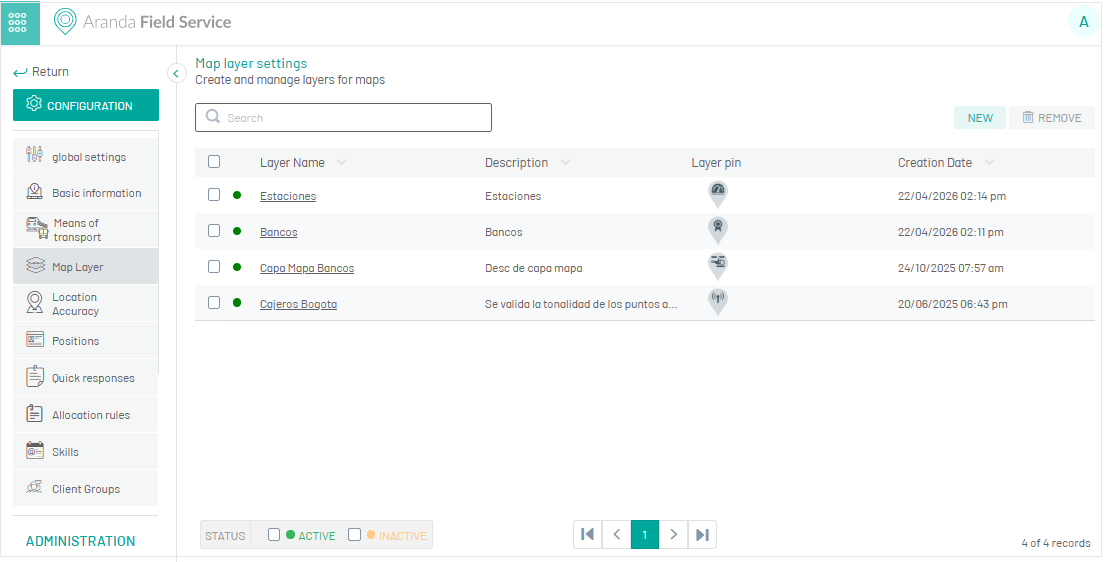
1. Para Crear una capa de mapas ingrese a la consola de configuración de AFLS, en la sección de Configuración del menú principal, seleccione la opción Capa de Mapas. En la vista de información seleccione el botón Nuevo.
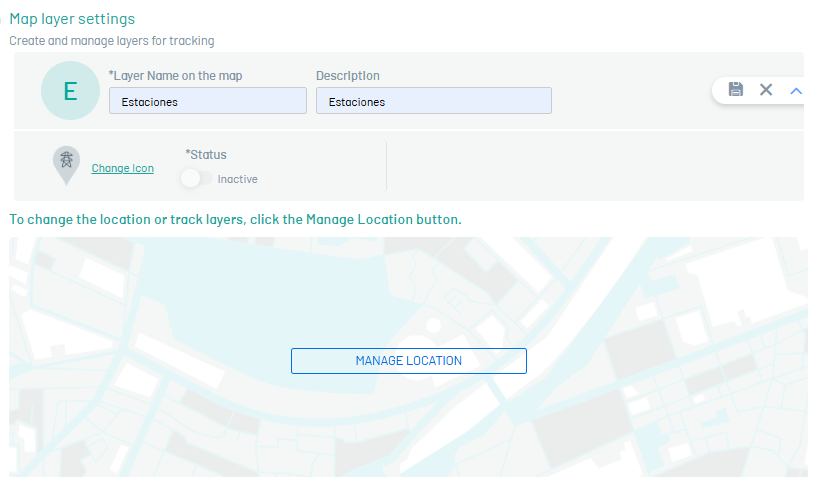
2. En la vista detalle de capa de mapas, podrá completar información como nombre y descripción (obligatorio), cambiar ícono y habilitar el estado de la capa de mapa para que sea visible desde la interfaz web o móvil
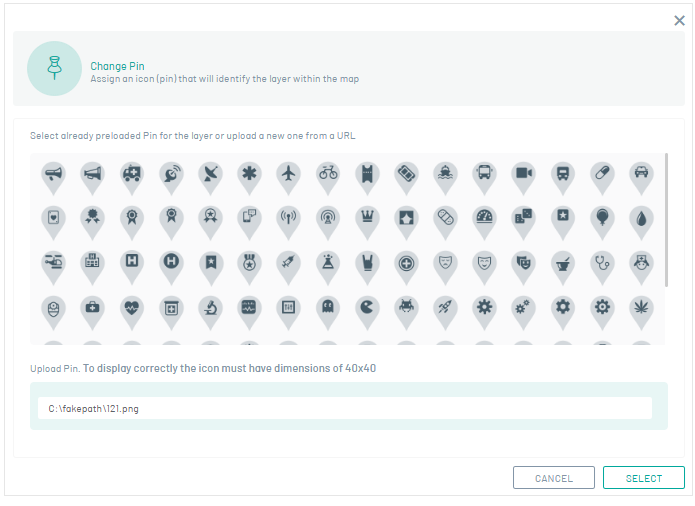
Cambiar el ícono
3. Seleccione la opción Cambiar ícono para personalizar el ícono que representa los puntos creados dentro de la capa.
3. En la ventana Cambiar Pin Seleccione alguno de los íconos predefinidos o agregue una URL remota que conduzca a la imagen deseada. Se recomienda que el ícono tenga dimensiones de 40x40 para una visualización adecuada.
4. Al terminar la configuración básica de capa de mapas, haga clic en Guardar  para confirmar los cambios realizados.
⚐ Nota: Para agregar una localización debe haber completado la configuración básica de capa de mapas.
Adicionar Localización
4. En la vista detalle de capa de mapas, haga clic en el botón GESTIONAR LOCALIZACIÓN para visualizar los puntos o localizaciones añadidos a la capa.
Al adicionar una localización a la capa de mapas, también podrá agregar, modificar o eliminar localizaciones de forma manual (una a una) o masivamente, importando archivos en formato GeoJSON, bajo el sistema internacional de coordenadas geográficas World Geodetic System 1984, con unidades de grados decimales.
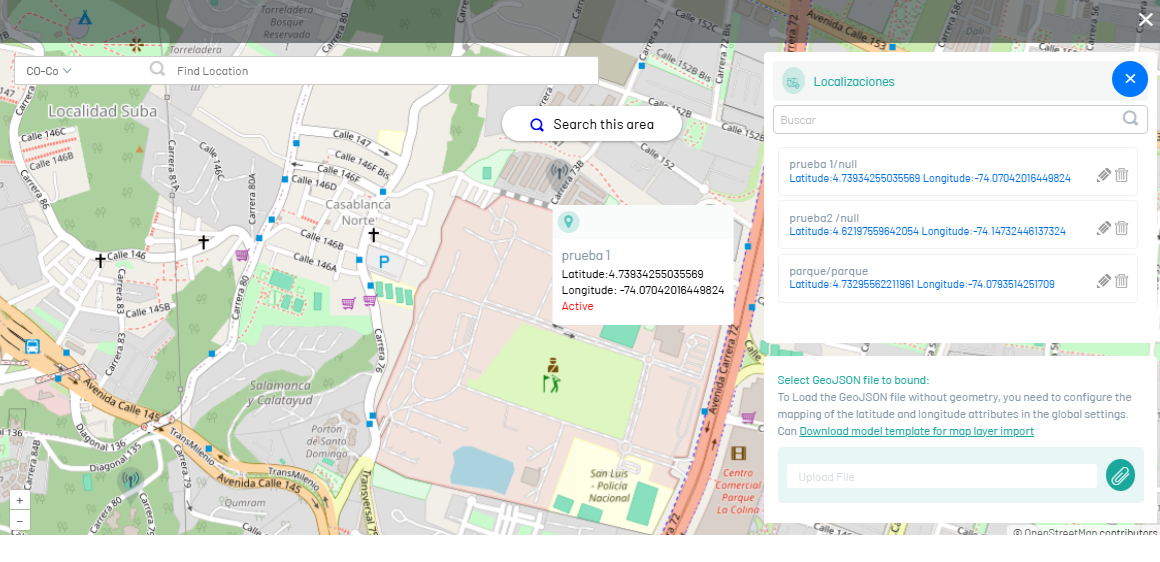
4. Desde esta opción, podrá editar o eliminar cada punto según sea necesario
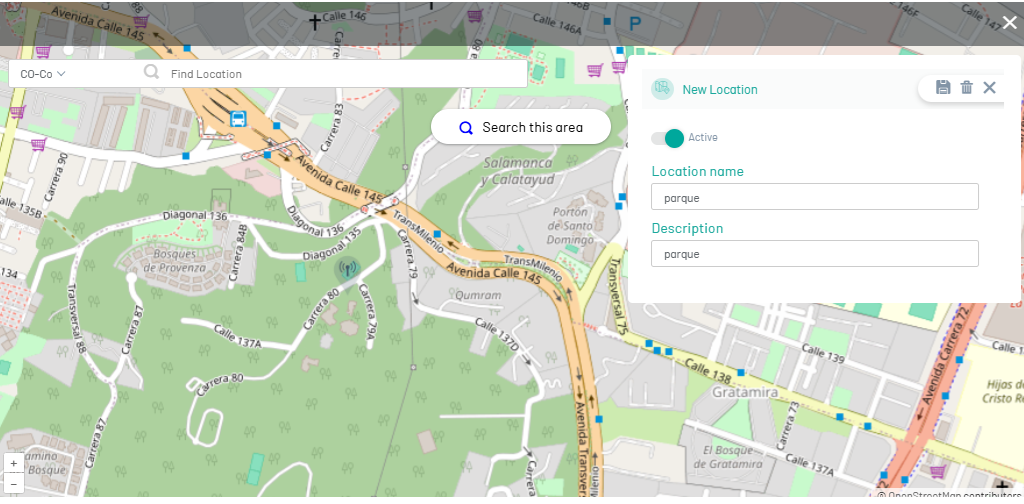
Editar Capas de Mapas
5. Para editar una capa de mapas, en el listado de configuración de capas, seleccione el nombre del registro que se desea editar, se habilita la vista detalle donde podrá modificar la información requerida.
Eliminar Capas de Mapas
7. Para eliminar una capa de mapas, en el listado de configuración de capas, seleccione el check de uno o varios registros y seleccione el botón para eliminar la información asociada.