


Las notas en AFLS podrán ser gestionadas por despachador o monitor desde la consola web o por el especialista desde la aplicación móvil.
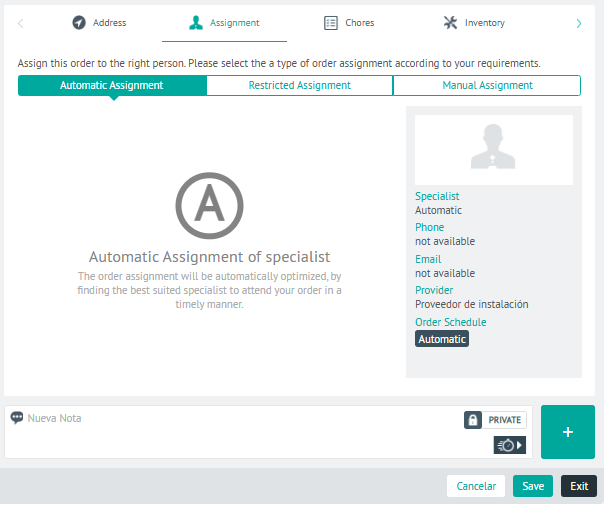
1. En la Vista detalle de la orden de trabajo creada, seleccione una pestaña de configuración (Dirección, Asignación, Tareas, Inventario, Costos, Comentarios, Cronómetros, Alertas, Campos Adicionales, Firma Cliente y Relaciones) donde tendrá habilitado el campo Agregar Nota.
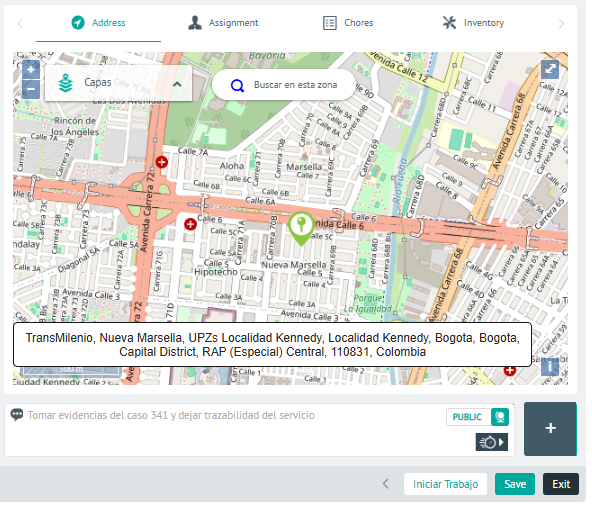
2. En esta sección también podrá agregar notas y avisos que ayuden al especialista en campo al desarrollo de la orden de trabajo. Agregue la nota o una respuesta rápida.
3. Defina y active el botón tipo switch, el tipo de Nota de la orden:
-
PRIVADA Nota que solo será visible para los especialistas y estará activa por defecto.

-
PÚBLICA Nota que será visible para todos los usuarios incluidos los de la consola AssistMe.

Respuestas Rápidas
4. En el campo de notas de una orden de trabajo, podrá visualizar y agregar respuestas rápidas (tipo descripción o tipo nota), que sirvan de apoyo en la atención del servicio. 
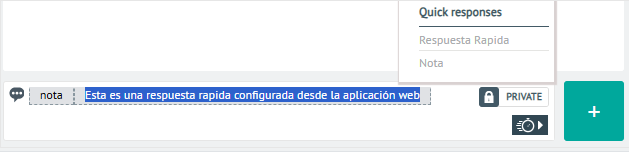
⚐ Nota: Las respuestas rápidas disponibles en esta instancia se definen durante la Configuración de Respuestas Rápidas de AFLS
⚐ Nota: Los especialistas en campo desde su dispositivo móvil podrá Visualizar las notas o comentarios creados por el despachador o el monitor desde la consola web al crear la orden de trabajo o crear las notas directamente.
5. Al terminar de definir las notas de la orden de trabajo, Agregar  , para confirmar los cambios realizados.
⚐ Nota: Después de crear una nota pública, esta se envía por correo electrónico al usuario final y queda visible en la consola AssistMe.
⚐ Nota: Las notas generadas serán visibles en la categoría comentarios de la orden de trabajo en la aplicación móvil del especialista en campo.