Crear Acuerdos de Nivel de Servicio SLA
1. Para crear Acuerdos de Nivel de Servicio ingrese a la consola de configuración de AFLS, en la sección de Catálogo de Servicios del menú principal, seleccione la opción SLA.
2. En la vista de información seleccione el botón Nuevo e ingrese la siguiente información:
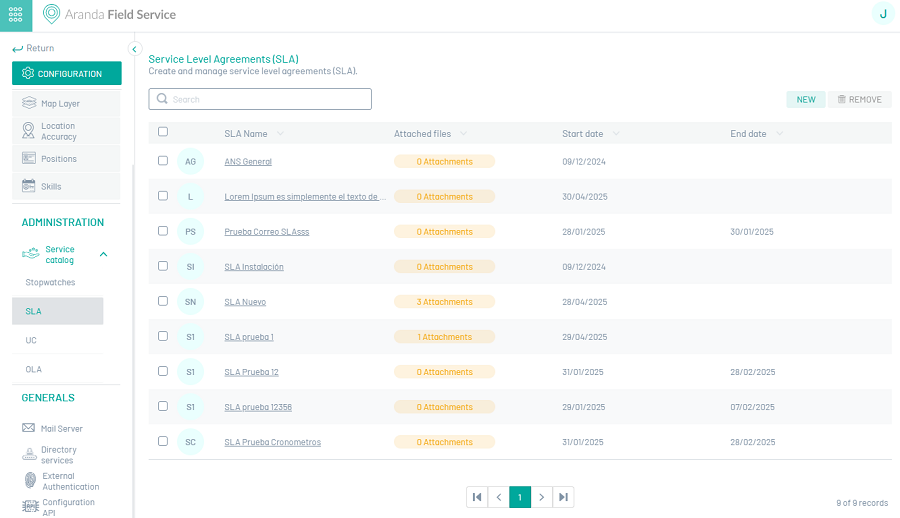
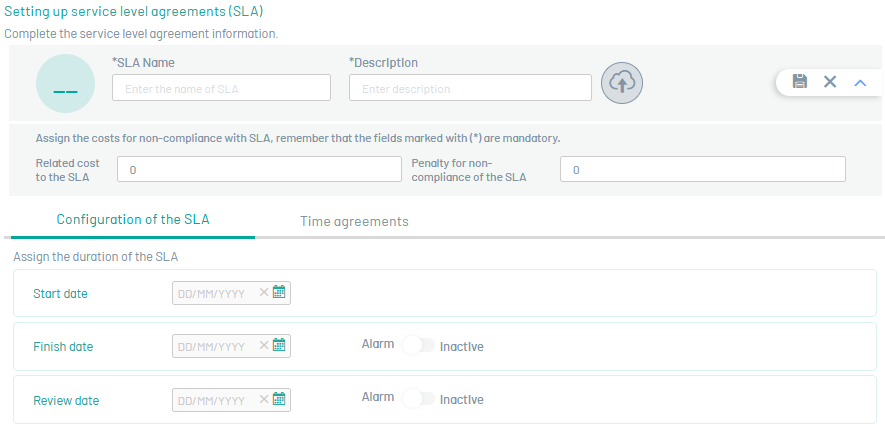
3. En la vista de detalle de acuerdos de servicio podrá configurar el SLA con los siguientes campos:
Detalle del SLA
| Campo | Descripción |
|---|---|
| Nombre del SLA | Nombre que se le dará al acuerdo de nivel de servicio. |
| Descripción | Texto claro y explicativo del acuerdo de nivel de servicio. |
| Costo relacionado al SLA | Esta opción permite establecer el costo relacionado a la ejecución del SLA. |
| Penalización por incumplimiento de SLA | Esta opción permite establecer el valor por incumplimiento cuando se vence el SLA. |
| Archivos Adjuntos | Seleccionando este botón podrá adjuntar archivos del SLA siempre que no excedan de 10 MB. 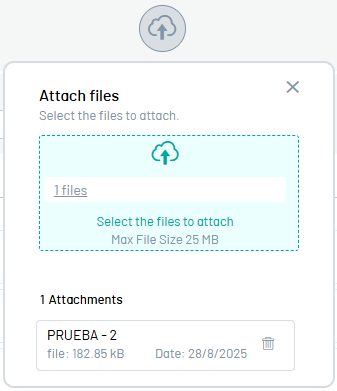 |
Configuración del SLA
4. En la Vista detalle de acuerdos, seleccione la pestaña Configuración del SLA, donde podrá definir fechas de los acuerdos.
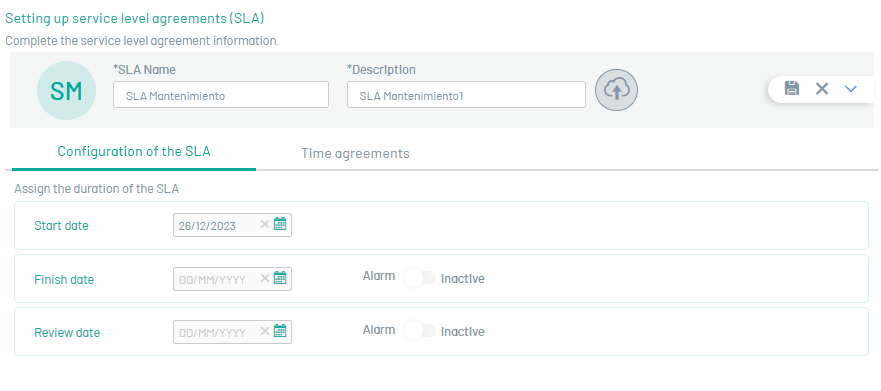
| Campo | Descripción |
|---|---|
| Fecha de inicio | Esta opción permite establecer la fecha de inicio del SLA. |
| Fecha de finalización | Esta opción permite establecer la fecha de finalización del SLA, al ingresar una fecha en este campo se habilita el campo de alarma para la fecha de finalización. |
| Fecha de revisión | Esta opción permite establecer la fecha de revisión del SLA, al ingresar una fecha en este campo se habilita el campo de alarma para la fecha de revisión. |
⚐ Nota: El usuario podrá habilitar el envió de una alarma cuando se aproxime la fecha de revisión o finalización del Acuerdo de Nivel de Servicio, enviando a los administradores una notificación con la información respectiva.
Acuerdos de tiempos
5. En la Vista detalle de acuerdos, seleccione la pestaña Acuerdos de Tiempo, donde podrá consultar, definir y asociar los cronómetros al acuerdo de servicio.
⚐ Nota: La funcionalidad de cronómetros por cada orden de trabajo se define durante la Configuración de cronómetros de AFLS
Seleccione el (los) cronómetros y haga clic en el botón ASOCIAR. adicione los tiempos requeridos (horas, minutos y el porcentaje de cumplimiento).
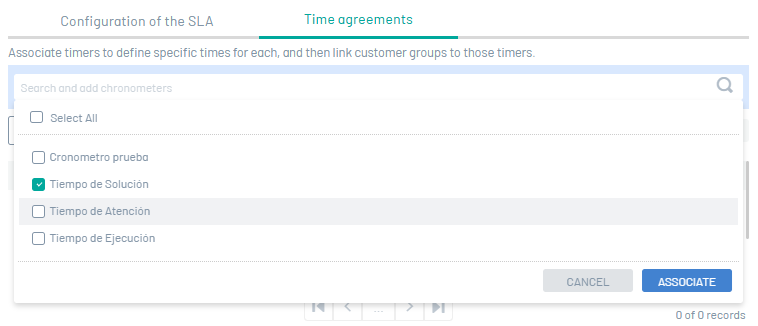
⚐ Nota: Todos los SLA deben tener solo un cronómetro marcado como principal y es el que se va a visualizar en la orden de trabajo.
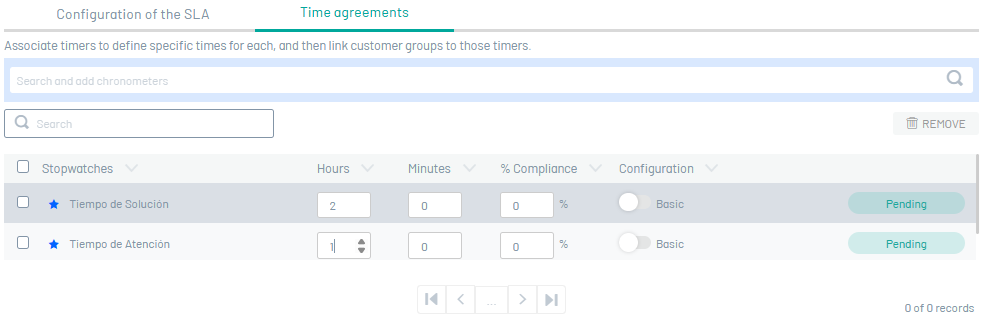
6. Al terminar de configurar el acuerdo de servicio SLA, haga clic en Guardar  para confirmar los cambios realizados.
Acuerdos de tiempos/Configuración Avanzada
7. Al ingresar de nuevo al acuerdo de tiempo creado, en la pestaña acuerdos de tiempo se habilitan los campos Configuración Avanzada y Grupo Clientes.
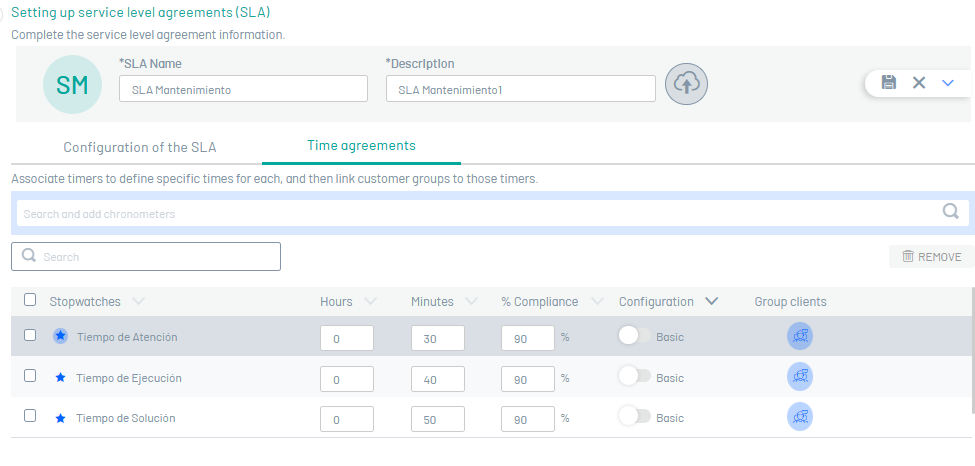
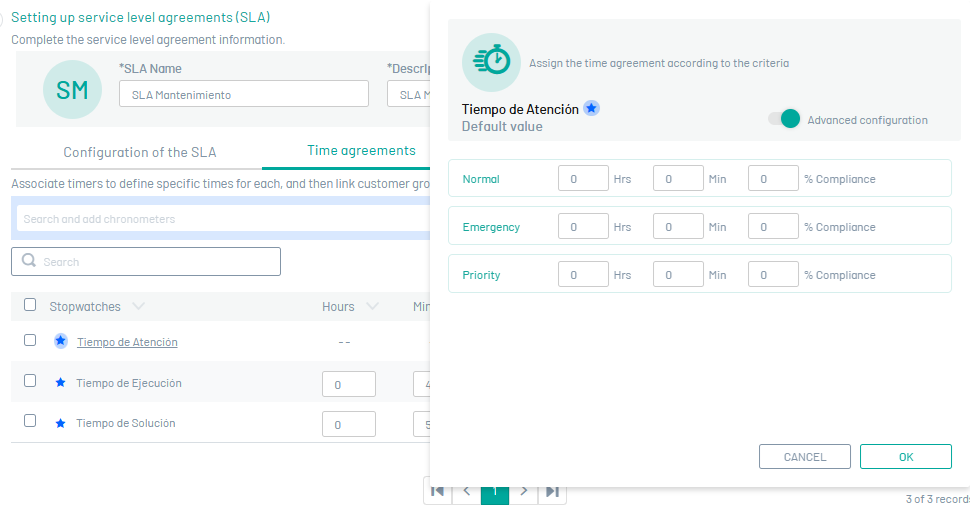
8. En la columna configuración de un cronómetro, seleccione la palabra básica, se habilita la ventana con el nombre del cronómetro y la activación de Configuración Avanzada. Asigne los tiempos y el porcentaje de cumplimiento del acuerdo y haga clic en OK
9. En los cronómetros definidos en la pestaña Acuerdos de Tiempo, podrá visualizar la activación de configuración avanzada.
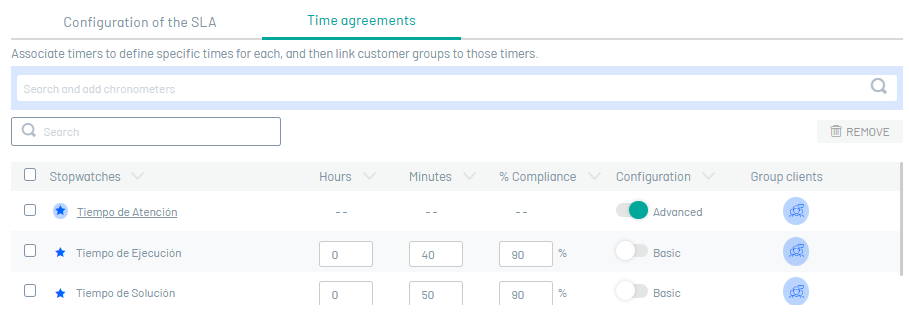
⚐ Nota: Si el usuario cambia el cronómetro de básico a avanzado, se copian los valores a las 3 prioridades Emergencia, Normal y Prioridad. Si el usuario cambia de avanzado a básico, se copian los valores de la prioridad Normal y continúan siendo obligatorios.
Acuerdos de tiempos/Grupo de Clientes
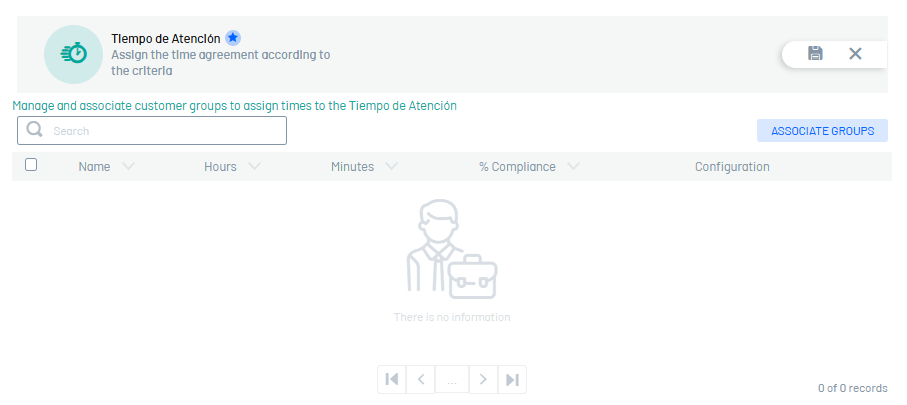
10. Para asociar grupos al cronómetro definido en el acuerdo de servicio, seleccione el botón Grupos de clientes  . En la ventana que se habilita haga clic en el botón ASOCIAR GRUPOS, donde podrá buscar y agregar los grupos existentes en AFLS.
11. Seleccione uno o varios grupos y haga clic en el botón ASOCIAR.
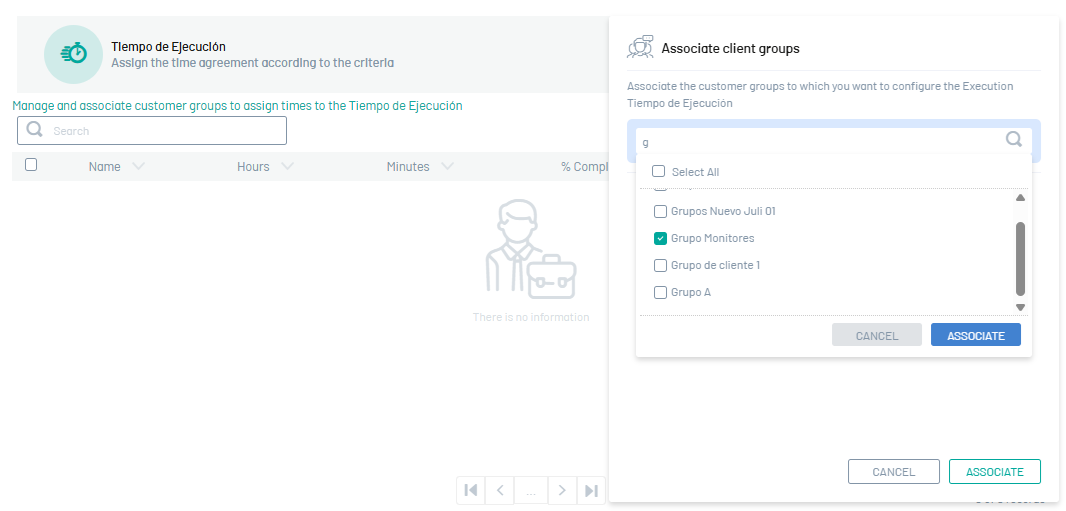
12. Los grupos de clientes asociados al cronómetro se mostrarán junto con los campos correspondientes para ingresar las horas, los minutos y el porcentaje de cumplimiento requerido. Esta configuración se aplicará cuando el grupo se vincule a un cliente y se genere una orden de trabajo bajo dicho cliente.
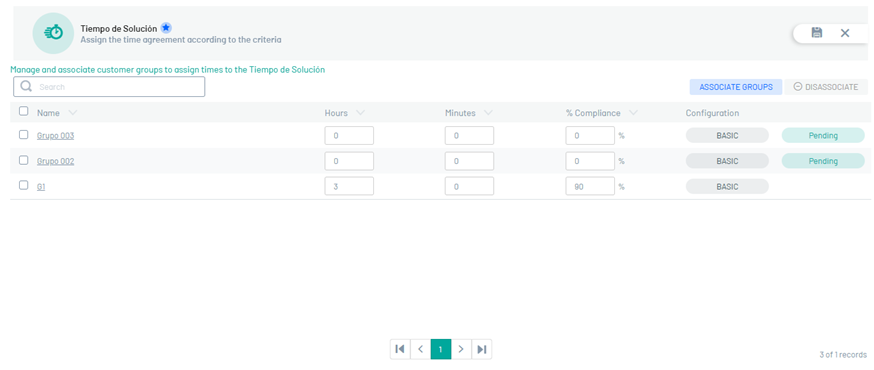
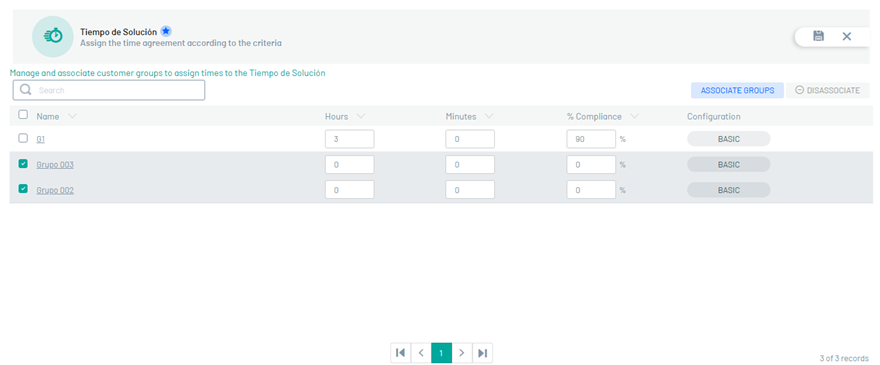
13. Para eliminar un grupo de cliente asociado al cronómetro, en el listado de grupos, seleccione el check de uno o varios registros y seleccione el botón Desasociar para eliminar la información asociada.
Editar Acuerdos de Nivel de Servicio SLA
14. Para editar un acuerdo de Nivel de Servicio SLA, en el listado de configuración de SLA, seleccione el nombre del registro a editar; en la vista detalle podrá modificar la información requerida.
Eliminar Acuerdos de Nivel de Servicio SLA
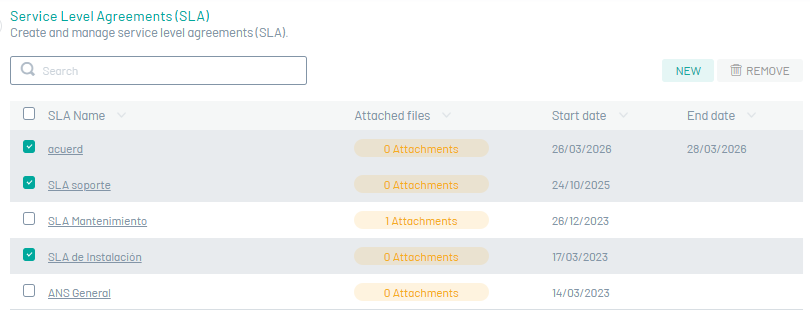
15. Para eliminar un acuerdo de Nivel de Servicio SLA, en el listado de configuración de SLA, seleccione el check de uno o varios registros y seleccione el botón ELIMINAR.