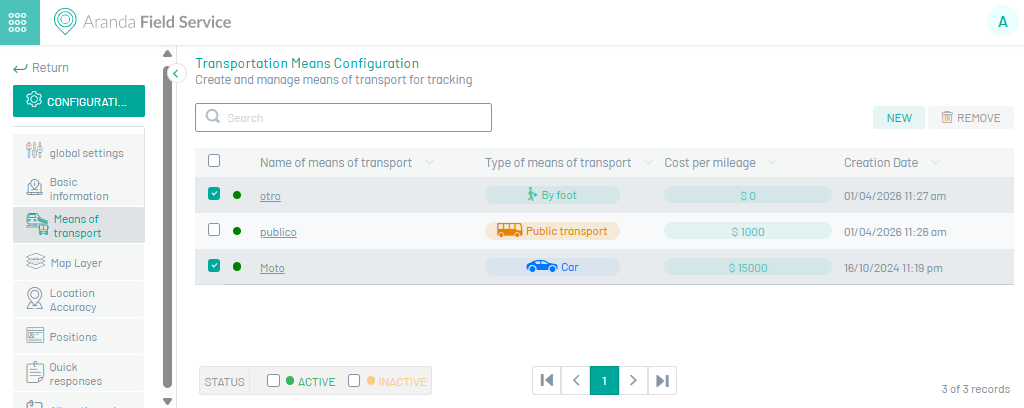
Esta funcionalidad permite definir los tipos de transporte dentro del modelamiento de negocio, para la prestación de los servicios dentro de Aranda FIELD SERVICE.
Crear medios de transporte
1. Para Crear un Transporte ingrese a la consola de configuración de AFLS, en la sección de Administración del menú principal, seleccione la opción Transporte. En la vista de información seleccione el botón Nuevo.
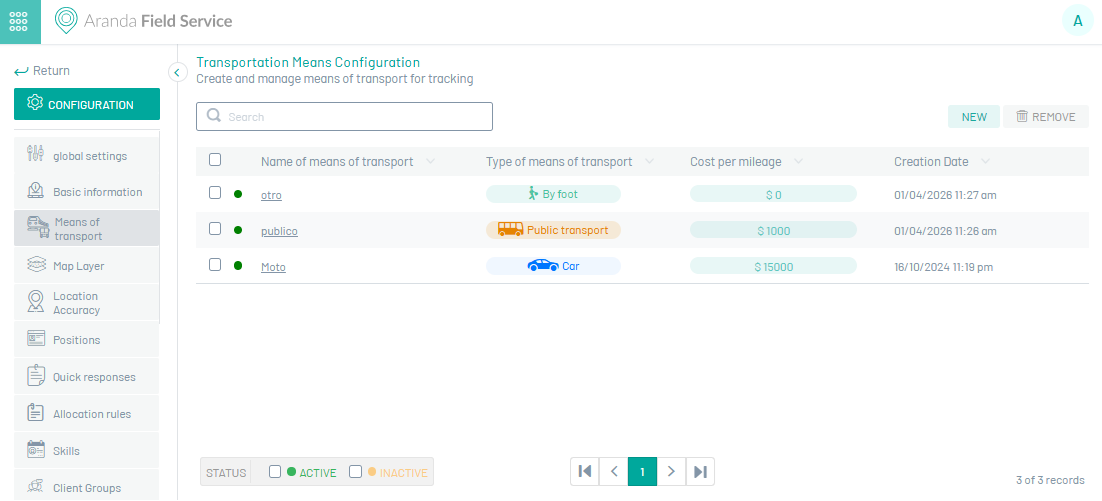
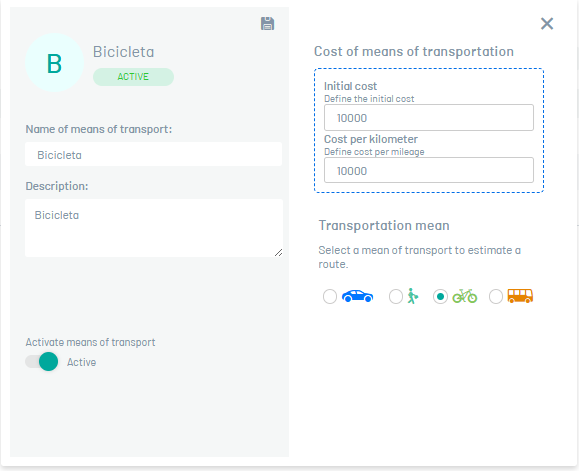
2. En la vista detalle del medio de transporte creado podrá configurar cada vehículo con la siguiente información:
| Opciones | Descripción |
|---|---|
| Nombre medio de transporte | Identifica el tipo de vehículo que será asociado a un especialista. |
| Descripción | Permite ingresar información adicional sobre el tipo de vehículo. |
| Costo | La sección de costos se divide en dos secciones. - El costo inicial, agrega un costo fijo al cálculo de la orden. -El costo por kilómetro, deduce el costo total de ejecución de la orden teniendo en cuenta la distancia que el especialista necesita recorrer para llegar a la ubicación seleccionada. |
| Activar medio de transporte | Permite la creación de un medio de transporte activo o inactivo. |
| Medio de Transporte | El medio de transporte se utiliza para trazar la ruta óptima que debe recorrer el especialista por las calles de la ciudad. Se podrían definir varios vehículos que utilizan las carreteras principales con diferente costo: - Automóvil - Caminando - Bicicleta - Transporte público |
3. Al terminar de configurar el transporte, haga clic en Guardar  para confirmar los cambios realizados.
Editar Medios de Transporte
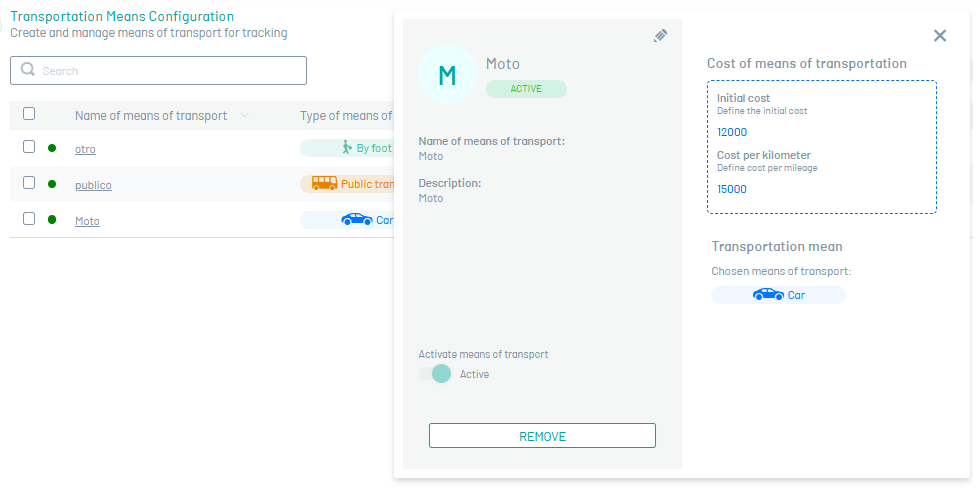
4. Para editar un transporte, en el listado de configuración de medios de transporte, seleccione el nombre del registro que se desea editar, se habilita la vista detalle y al seleccionar el botón editar  podrá modificar la información requerida.
Eliminar Medios de Transporte
5. Para eliminar un transporte, en el listado de configuración de medios de transporte, seleccione el check de uno o varios registros y seleccione el botón para eliminar la información asociada o en la vista detalle también es posible seleccionar el botón eliminar.