


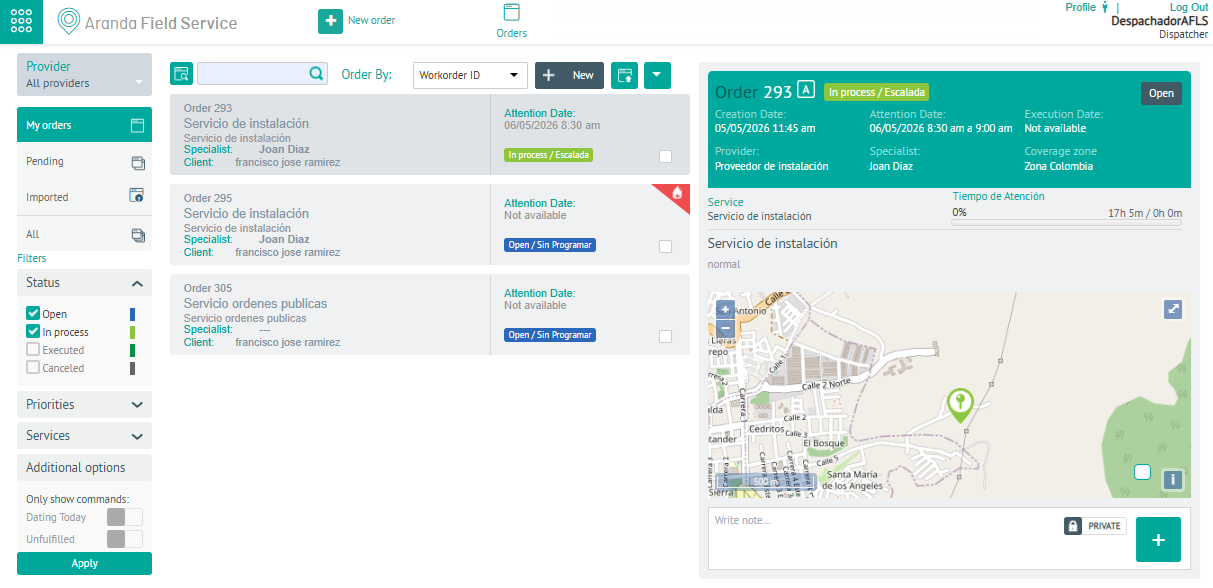
1. Para crear una orden de trabajo, con el rol de Despachador ingrese a la consola web de AFLS, seleccione la opción Órdenes del menú principal,
2. En la vista de información de órdenes seleccione el botón Nueva Orden, donde podrá acceder a la vista detalle de nueva orden
Datos Básicos
3. En la vista detalle de la orden podrá completar los datos básicos de la orden
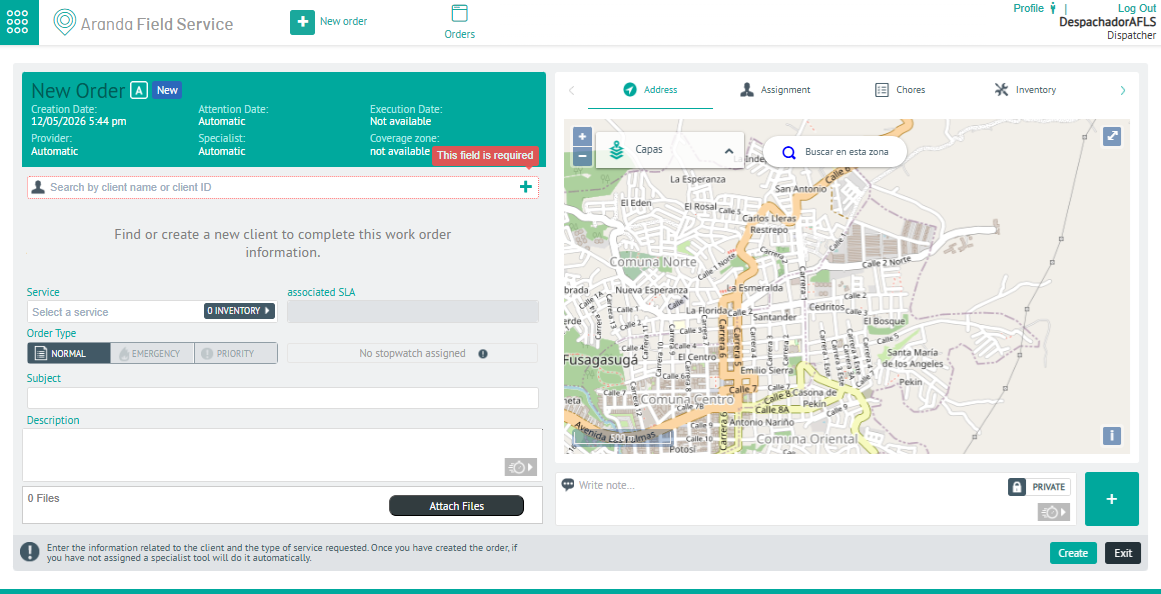
| Campos | Descripción |
|---|---|
| Buscar por nombre o código del cliente | Realice la búsqueda y selección del cliente configurado que se cargará de forma automática. Se habilitan datos básicos del cliente como nombre, teléfono, correo, dirección y detalle dirección. Para mayor información consulte la Configuración de Clientes en AFLS |
| Servicio | Seleccione el tipo de servicio que requiere el cliente. - Estándar En este servicio se mantienen en el formulario los datos básicos que ingresó el despachador. - Desplazamiento En este servicio se visualizan los campos: Dirección de destino y Detalle de dirección de destino, para ingresar la información del punto al cual se dirige el cliente. La dirección de destino permite al despachador definir un desplazamiento de un punto A a un punto B y visualizarlo en el mapa. Inventario Esta etiqueta muestra la cantidad de inventario configurado por defecto en el servicio. 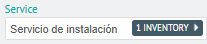 Para mayor información consulte la Configuración de Servicios en AFLS |
| Acuerdo de Nivel de Servicio ANS | Se visualiza el acuerdo configurado para el servicio seleccionado, el cual dependerá de la configuración del servicio para el cliente, la compañía del cliente o por defecto en el servicio. Nota: Si un ANS se encuentra vencido no se permitirá la creación de órdenes para el servicio, es necesario cambiar las fechas para poder visualizarlo. |
| Tipo de orden | podrá seleccionar si la orden es Normal, de Emergencia o de Prioridad. El tipo de orden solo se podrá cambiar si en el servicio se configuró esta opción. |
| Asunto | Corresponde al asunto definido en el servicio, pero puede cambiarse si se requiere. |
| Descripción | Podrá detallar las tareas a ejecutar en la orden de trabajo o ampliar las características del servicio. |
| Archivos Adjuntos | En esta opción podrá realizar las siguientes acciones: - Adjuntar Archivos: Selecciona archivo para adjuntar a la orden.  - Eliminar Adjuntos Elimina los adjuntos de la orden.  - Descargar Descarga copia del archivo adjunto.  - Punto de Georeferenciación Esta opción se habilita para los archivos subidos desde la aplicación móvil que no excedan de 10 MB.  Nota: Los tipos de archivos que se pueden agregar a la orden de trabajo incluyen .doc, .docx, .xls, .xlsx, .ppt, .pptx, .png, .jpg y .pdf, y no deben superar los 10 MB de tamaño. |
⚐ Ejemplo: Si el especialista en campo adjunta un archivo a la orden de trabajo desde la consola móvil, el despachador desde la consola web podrá consultar los archivos adjuntos a la orden y al seleccionar el ícono de Georefereniación para visualizar en la pestaña Dirección el punto geográfico donde fue tomada la foto, video o audio desde la aplicación móvil.
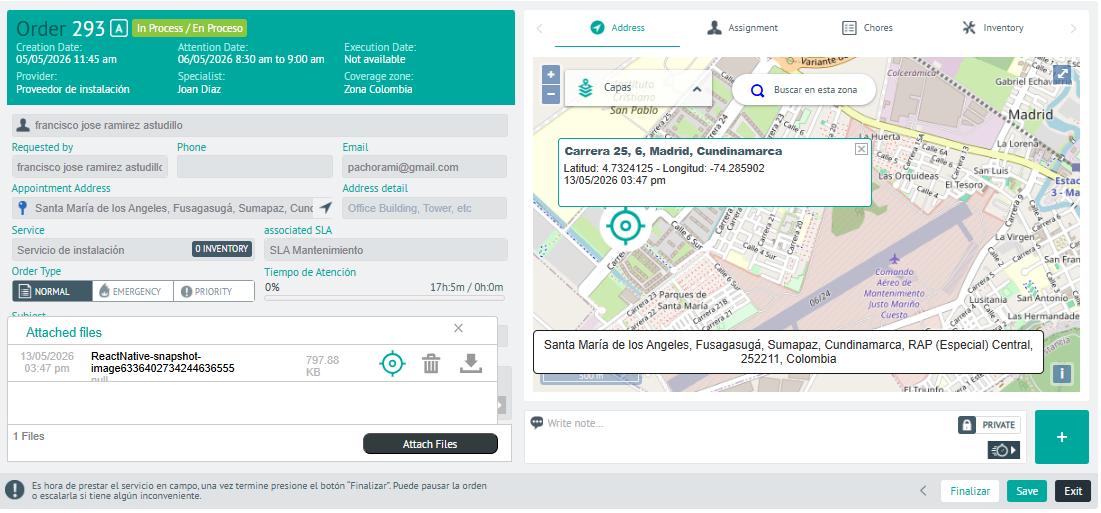
⚐ Nota: Los archivos adjuntos desde la aplicación web no tendrán georreferenciación por lo tanto no se visualiza el botón habilitado.
4. En la Vista Detalle de la orden de trabajo se habilitan las pestañas Dirección, Asignación, Tareas, Inventario, Costos, Comentarios, Cronómetros, Alertas, Campos Adicionales, Firma Cliente y Relaciones.
⚐ Nota: La información detallada de la orden de trabajo, se podrá visualizar en la pestaña de cada componente de la orden, así: (Haga clic en cada ícono)









5. En la vista detalle de la orden de trabajo, por cada componente de la orden, tendrá habilitado el campo para agregar Notas Privadas o Públicas.
6. Al terminar de configurar los componentes de la orden de trabajo, Haga clic en Guardar, para confirmar los cambios realizados.
⚐ Notas:
- Al finalizar de registrar los datos de la orden de trabajo, AFLS asocia el proveedor y el especialista indicados.
- La nueva orden queda con fecha de creación de la generación y posterior a la asignación de proveedor y especialista, se define la fecha de solución según el Acuerdo de nivel del servicio.
-Posterior a creación de la orden y asignación de responsables y los recursos, el especialista tendrá información para atender la orden, el monitor podrá realizar el seguimiento y control, y el despachador podrá consultar, editar, reasignar y cerrar la orden.