Las encuestas que tienen como objetivo conocer el nivel de satisfacción de los usuarios finales y en AFLS se podrán configurar en 2 categorías: Configuración General y Plantillas de Encuestas.
Configuración General Encuestas
1. Para definir la configuración general de las encuestas, Ingrese a la consola de configuración de AFLS, en la sección de Configuración del menú principal, seleccione la opción Encuestas y la categoría Configuración General.
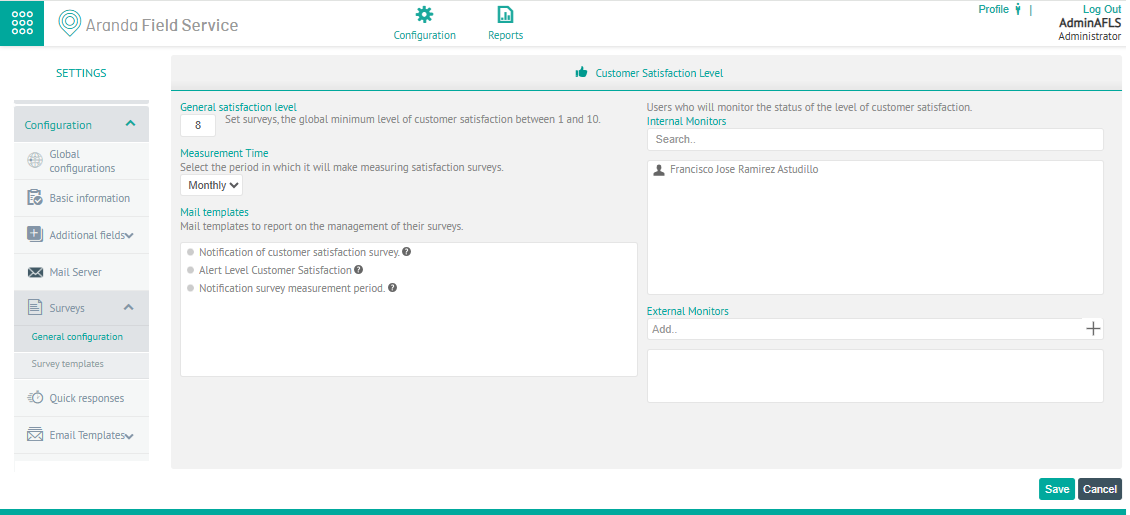
En la Vista Detalle del nivel de satisfacción del cliente podrá completar la siguiente información:
| Campos | Descripción |
|---|---|
| Nivel de satisfacción global | Establezca un nivel de satisfacción en una escala de 1 a 10 para todas las plantillas de encuesta. |
| Tiempo de medición | Establece el periodo de medición de la encuesta (Mensual, Semanal o Diario). Esta medición se utiliza para enviar un reporte a los monitores con el ponderado del nivel de satisfacción por cada plantilla de todas las encuestas respondidas en ese periodo. |
| Plantillas de correo | Esta opción presenta las plantillas que se utilizan para notificar los niveles de satisfacción del cliente (Notificación de encuesta de satisfacción al cliente, Alerta de Nivel de Satisfacción al Cliente y Notificación de periodo de medición de encuesta). |
| Monitores internos y externos | Busque los monitores internos y agregue los los correos de monitores externos que recibirán las notificaciones con las novedades de los niveles de satisfacción configurados. |
2. Al terminar de configurar las encuestas, haga clic en Guardar para confirmar los cambios realizados.
Crear Plantillas de encuestas
1. Para definir las plantillas de encuestas, Ingrese a la consola de configuración de AFLS, en la sección de Configuración del menú principal, seleccione la opción Encuestas y la categoría Plantillas de Encuestas. En la vista de información, seleccione el botón Nueva Encuesta
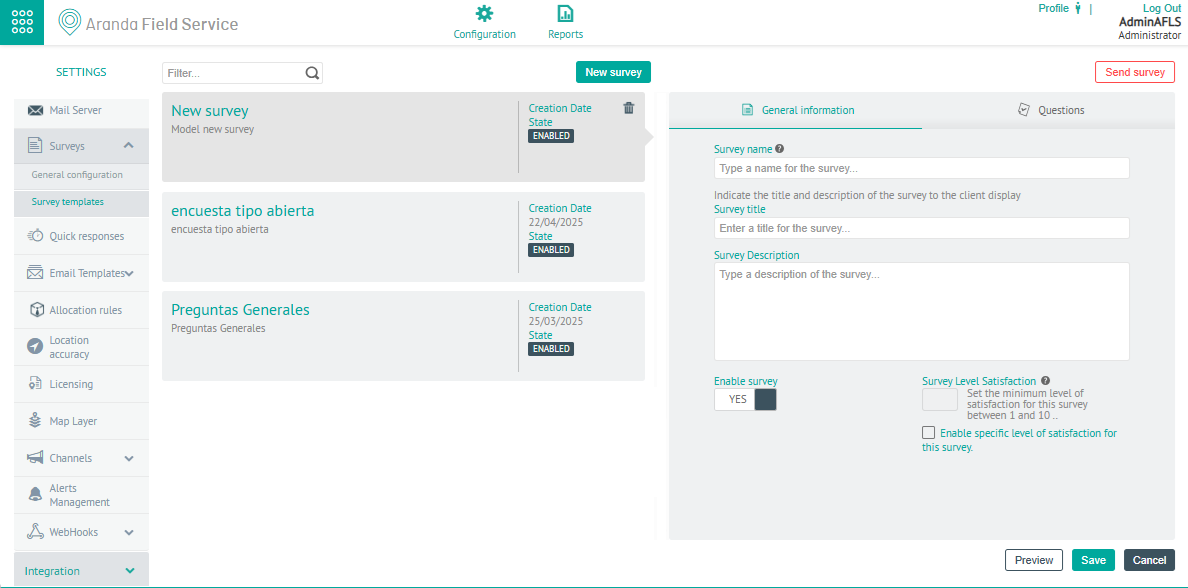
2. En la Vista detalle de la encuesta , seleccione la pestaña Información General, donde podrá completar la siguiente información:
| Campos | Descripción |
|---|---|
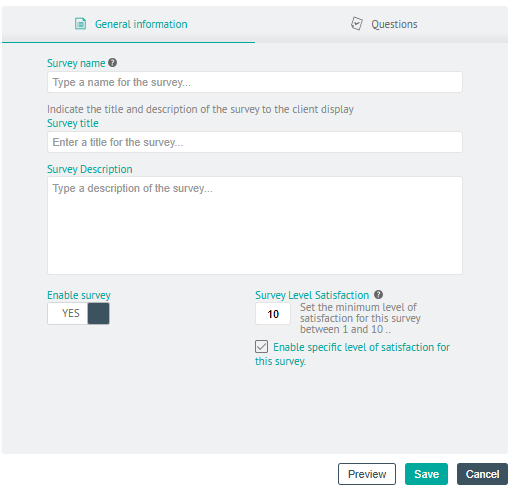
| Nombre de la encuesta | Nombre con el que se podrá buscar la encuesta en este módulo. |
| Título y Descripción de la encuesta | Es la información que se le mostrará al cliente cuando decida contestar la encuesta. |
| Nivel de satisfacción | Nivel mínimo específico por plantilla de encuesta (es decir que prima este nivel de satisfacción sobre el general). |
| Habilitar Encuesta | Esta opción permite habilitar la encuesta creada. |
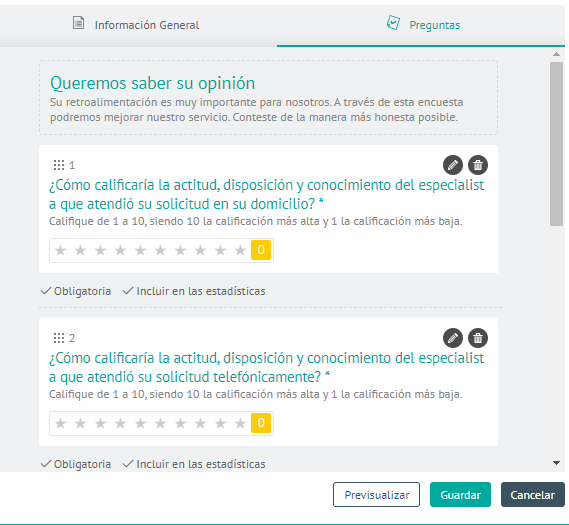
3. En la Vista detalle de la encuesta, seleccione la pestaña Preguntas . Para agregar nuevas preguntas haga clic en el botón Nueva pregunta .
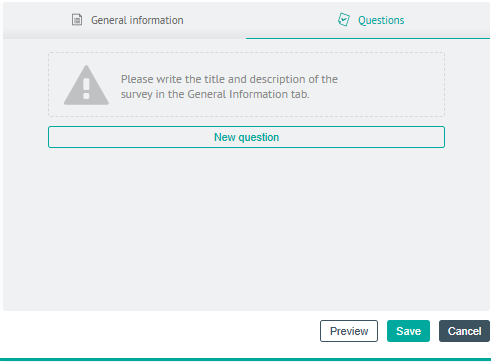
4. Configure las preguntas de la encuesta y complete la siguiente información:
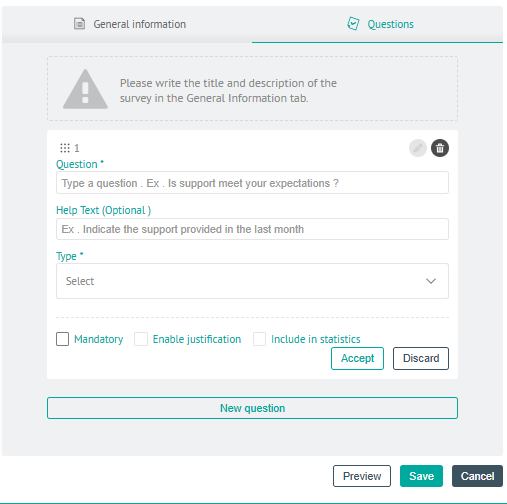
| Campos | Descripción |
|---|---|
| Pregunta | Nombre de la pregunta de la encuesta. |
| Texto de ayuda | Información opcional de complemento a la pregunta. |
| Tipo | Esta opción presenta los tipos de pregunta que se configuran para la encuesta: - Abierta: Esta opción permite crear una pregunta abierta con una respuesta libre. - Verdadera o falsa: Esta opción permite crear una pregunta cerrada con respuesta si o no. - Calificación: Esta opción permite incluir una calificación a la encuesta - Personalizada: Esta opción permite crear una pregunta con diferentes criterios |
5. De acuerdo al tipo de pregunta definida (Abierta, Verdadero o Falsa, Calificación y Personalizada), podrá activar las siguientes acciones:
| Tipo Pregunta | Obligatoria | Habilitar Justificación | Incluir Estadísticas |
|---|---|---|---|
| Abierta | Si | No | No |
| Verdadero/Falso | Si | Si | No |
| Calificación | Si | Si | Si |
| Personalizada | Si | Si | No |
⚐ Ejemplo: Al configurar una encuesta tipo Verdadero o Falso y activar la acción Habilitar Justificación, debe definir un tipo de respuesta y características para la justificación
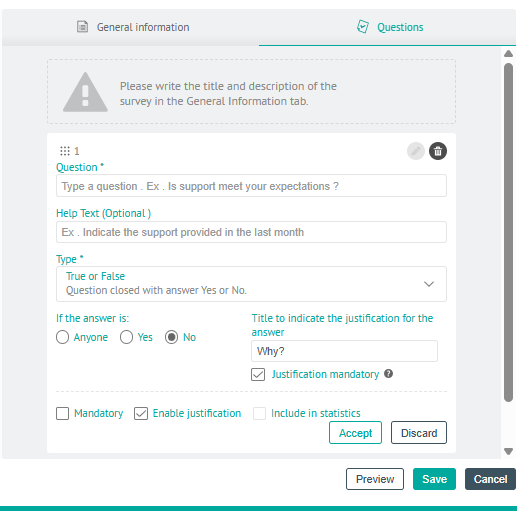
6. Al terminar de definir las preguntas de la encuesta, Haga clic en Aceptar o Descartar de acuerdo al caso.
7. Al terminar de configurar la plantilla de encuesta, haga clic en Guardar para confirmar los cambios realizados.
Previsualizar Encuestas
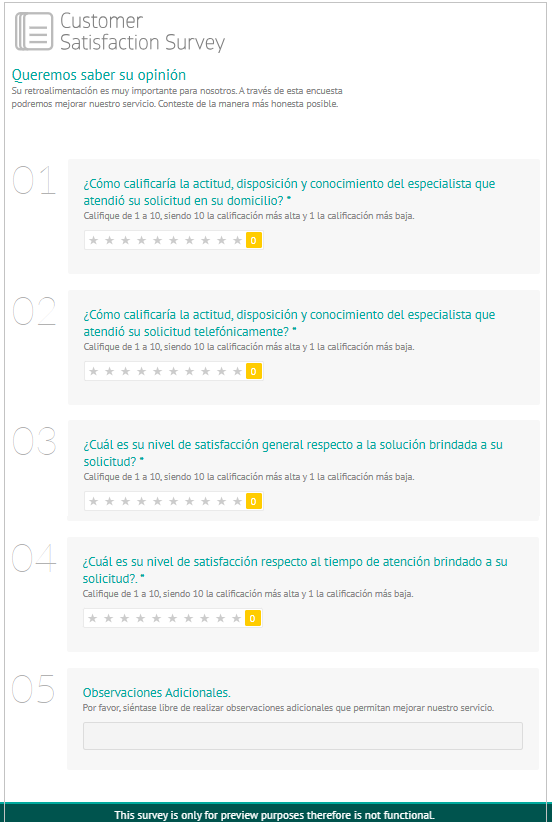
8. Posterior a configurar las preguntas, haga clic en el botón Previsualizar para obtener una vista previa de la encuesta.
Editar/Eliminar Preguntas de la Encuesta
9. Ingrese al registro de una encuesta creada. En la Vista detalle de la encuesta, seleccione la pestaña Preguntas y en una de las preguntas seleccione el ícono Editar  para modificar la información asociada
⚐ Nota: Solo se pueden editar las preguntas de encuestas que no hayan sido respondidas.
10. Para eliminar una pregunta de encuesta, en la Vista detalle de la encuesta, seleccione la pestaña Preguntas y en una de las preguntas seleccione el ícono Eliminar para modificar la información asociada.
Enviar Encuestas
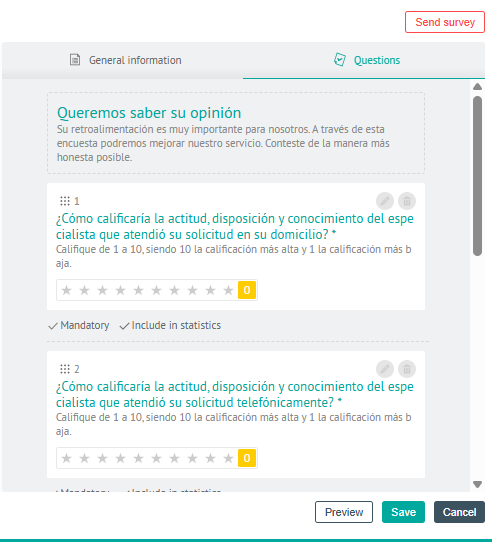
11. En el encabezado de la Vista detalle de la encuesta, seleccione la opción Enviar Encuesta.
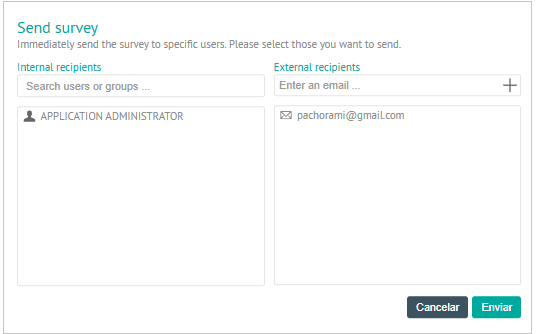
12. En la ventana que se habilita busque y seleccione un destinatario interno y agregue un correo electrónico para un destinatario externo. Al completar los datos haga clic en el botón Enviar.
Editar Plantillas de Encuestas
13. Para editar una plantilla de encuesta, en la vista de detalle, seleccione un registro las encuestas existentes y seleccione el ícono Editar para modificar la información requerida.
Eliminar Plantillas de Encuestas
14. Para eliminar una plantilla de encuesta, en la vista de información de plantillas de encuestas seleccione un registro del listado de encuestas existentes y seleccione el ícono para eliminar la información asociada.
⚐ Nota: Sólo se podrá eliminar las encuestas que no estén asociadas a un modelo y que no tengan una respuesta.
Encuestas en Modelos
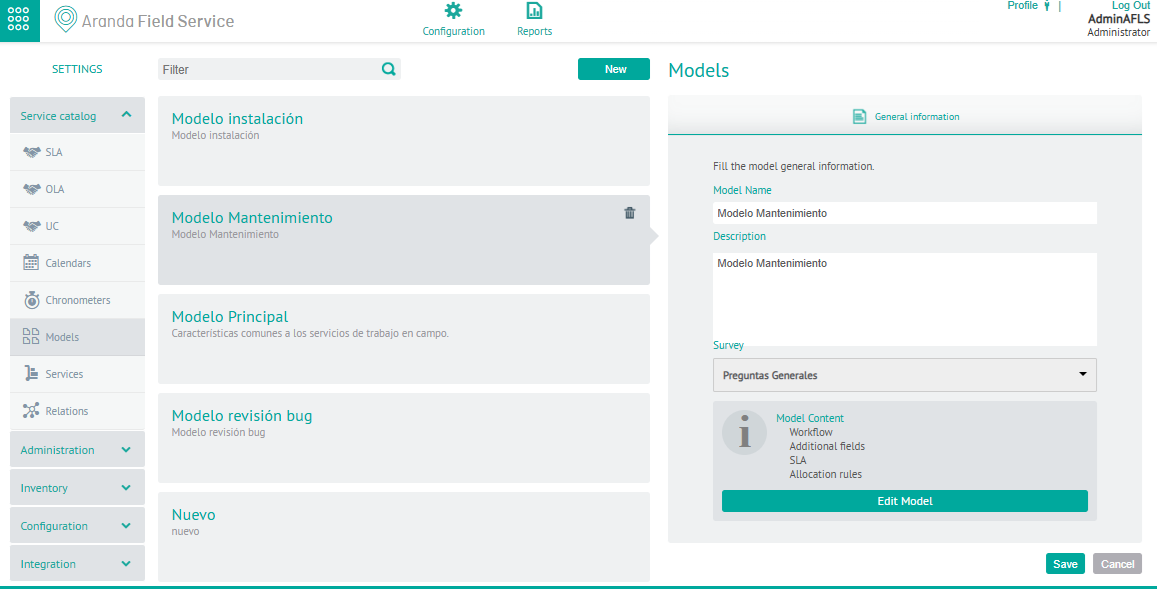
Para consultar una encuesta en un modelo, ingrese a la consola de configuración de AFLS, en la sección de Catálogo de Servicios del menú principal, seleccione la opción Modelos. En la vista de información seleccione el registro de un modelo y en la vista detalle, en el campo Encuestas relacione la plantilla de la encuesta creada.