


El eje central del negocio debe ser el marco de referencia y eje central del modelo de negocio ofrecido al cliente.
Crear un Servicio
1. Para Crear un Servicio ingrese a la consola de configuración de AFLS; en la sección de Catálogo de Servicios del menú principal, seleccione la opción Servicios. En la vista de información seleccione el botón Nuevo y en la Vista Detalle podrá definir la información básica del servicio, asociar el inventario, las habilidades, los proveedores, las tareas y los campos adicionales.
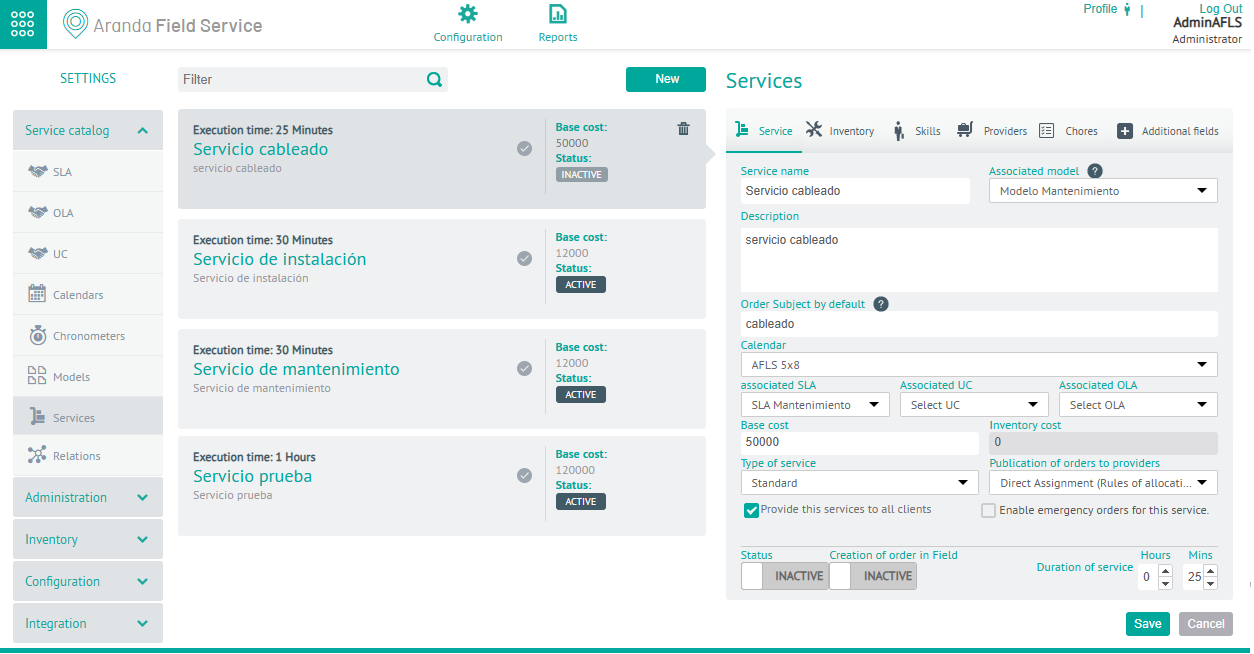
Servicio
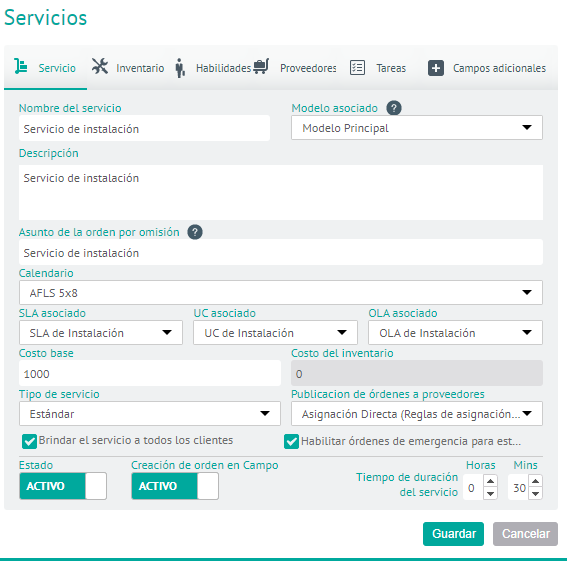
2. En la Vista detalle de la consola de configuración AFLS, seleccione la pestaña Servicio, donde podrá ingresar información como nombre y descripción del servicio, asociar un modelo de servicio y el asunto de la orden de trabajo.
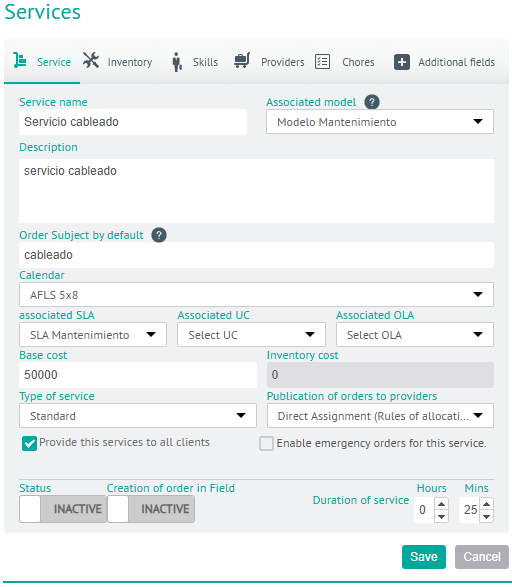
Adicionalmente podrá configurar los siguientes campos del servicio:
| Campos | Descripción |
|---|---|
| Calendario | El servicio debe tener un Calendario, Acuerdo de Nivel de Servicio SLA, Acuerdos Operacionales OLA y Acuerdos de Contratos de Apoyo UC asociados. |
| Costo Base | El servicio debe tener un costo base. |
| Costo Inventario | Este valor se define de acuerdo al inventario asociado al servicio. El costo de inventario configurado para el servicio se calcula automáticamente de acuerdo a los repuestos incluidos en el servicio (Pestaña Inventario). |
| Tipo de Servicio | El tipo de servicio que puede ser configurado es: - Estándar: Indica que se va a prestar el servicio a los clientes en un punto específico que corresponde a la ubicación del cliente. - Desplazamiento: Indica la atención en campo a los clientes de un punto (A) a un punto (B), por ejemplo: conductor elegido. |
| Publicación de órdenes a proveedores | El servicio puede otorgarse de dos formas: - Asignación Directa: Se realiza asignación de órdenes a un proveedor específico, de acuerdo a las reglas de asignación a proveedores que se hayan configurado. - Distribución Pública: Se refiere a las órdenes que tienen un servicio con la distribución pública habilitada y quedarán en un listado de “Disponibles” hasta que cualquier proveedor decida tomarlas. |
| Duración del servicio | Es el tiempo en horas y minutos que va a tomar la ejecución del servicio. |
| Brindar este servicio a todos los clientes | Si habilita este “check”, permite que el servicio esté disponible para todos los clientes. |
| Habilitar órdenes de emergencia para el servicio | Si habilita este “Check” Permite crear órdenes de trabajo con el servicio en modo emergencia y prioridad (no disponible para configuración de Distribución Pública). |
| Estado | — |
| Creación de Orden en Campo | Active esta opción  para que el especialista pueda visualizar el servicio durante la creación de la orden. para que el especialista pueda visualizar el servicio durante la creación de la orden. |
⚐ Nota: Si en la configuración de Ajustes Globales se habilita la opción de Creación de orden al especialista, en la vista detalle del servicio se mostrará un botón para Activar o Inactivar la visualización del servicio para los especialistas.
Inventario
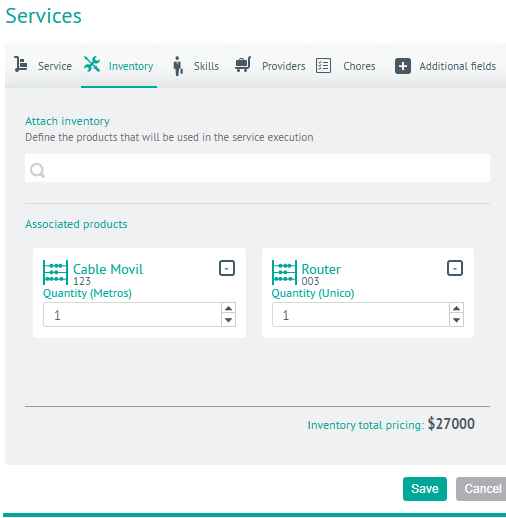
3. En la Vista detalle de la consola de configuración AFLS, seleccione la pestaña Inventario, donde podrá definir el inventario asociado al servicio.
La cantidad de repuestos asociados al servicio serán los repuestos básicos necesarios para atenderlo, sin embargo, esta información puede variar y ser personalizada de acuerdo a los requerimientos definidos por el cliente en cada una de las órdenes de trabajo.
Habilidades
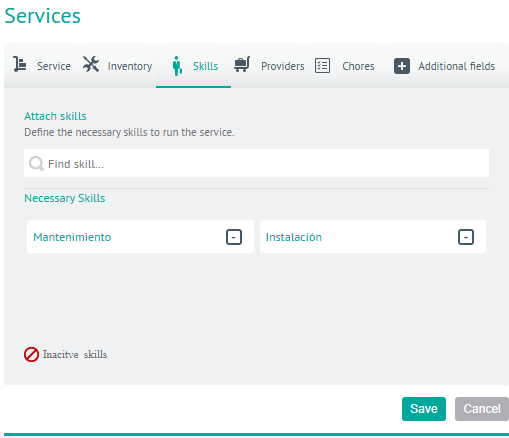
4. En la Vista detalle de la consola de configuración AFLS, seleccione la pestaña Habilidades, donde podrá configurar las habilidades requeridas para la ejecución de una orden y posteriormente asociarlas al respectivo servicio.
Cuando una habilidad es requerida quiere decir que la persona que va a atender el servicio debe poseer dicha habilidad.
Proveedores
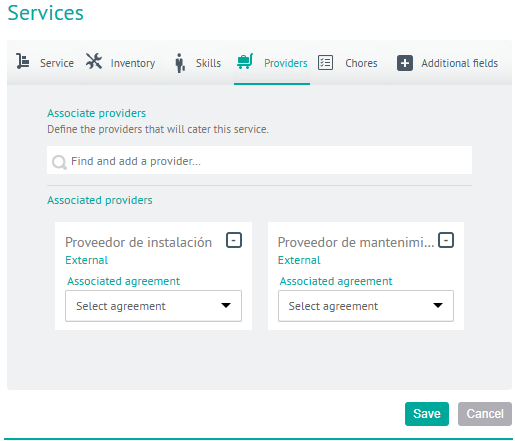
5. En la Vista detalle de la consola de configuración AFLS, seleccione la pestaña Proveedores, donde podrá configurar los proveedores que van a prestar el servicio con el respectivo acuerdo dependiendo del tipo de proveedor que se asocie al servicio.
Tareas
Una orden de trabajo se relaciona con un servicio y el servicio puede requerir la ejecución de una serie de tareas.
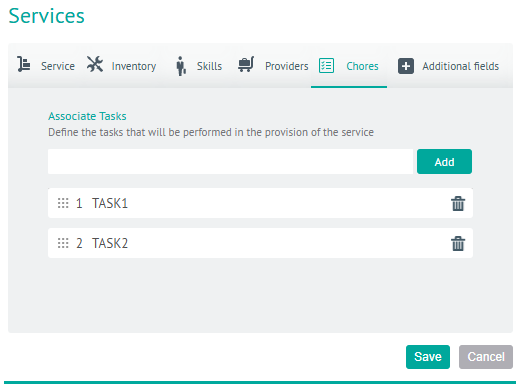
6. En la Vista detalle de la consola de configuración AFLS, seleccione la pestaña Tareas, ingrese el nombre de la tarea y haga clic en Agregar para crear una lista de plantillas de tareas consecutivas para la orden de trabajo relacionada con ese servicio.
Una vez tenga el listado completo, usted puede cambiar el orden, arrastrando con el mouse la tarea que desee cambiar hasta la nueva posición; también puede eliminar las tareas que desee excluir.
⚐ Nota: esta plantilla de tareas se verá reflejada en la creación de una orden de trabajo que tenga el servicio. Al momento de guardar la orden de trabajo con la plantilla de tareas, esas tareas se convierten en tareas para realizar.
Campos Adicionales
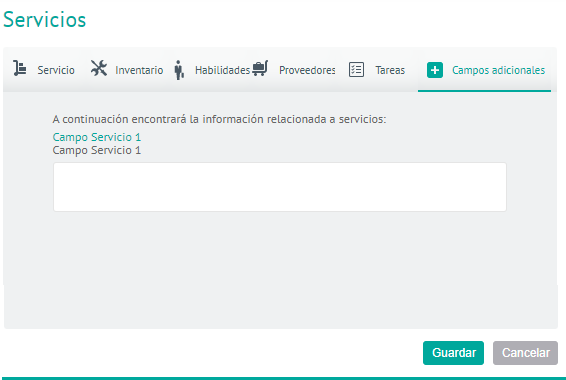
7. En la Vista detalle de la consola de configuración AFLS, seleccione la pestaña Campos Adicionales, donde podrá diligenciar los campos adicionales que se hayan configurado en el módulo de configuración de campos adicionales para servicios.
8. Al terminar de configurar el servicio, Haga clic en Guardar en la Vista detalle de la consola de configuración AFLS, para confirmar los cambios realizados.
Configuración de Órdenes de Emergencia
El administrador de la herramienta puede activar la opción de Habilitar el servicio para órdenes de emergencia o prioritarias.
La prioridad en la atención de una orden de trabajo puede variar dependiendo de los tipos de prioridad:
| Prioridad | Descripción |
|---|---|
| Normal | Corresponde a las órdenes de trabajo que deben atenderse según la prioridad que define el motor de asignación. El motor de asignación optimiza la planeación de los especialistas evitando así que se incumplan los acuerdos con los clientes y minimizando el costo operativo y de desplazamiento de los agentes. Esta es la prioridad seleccionada por defecto. |
| Prioritaria | Es cuando la orden se debe atender lo antes posible. En este tipo de prioridad, la orden será asignada al especialista más cercano, dándole el tiempo necesario para terminar el trabajo que esté realizando en el momento. El especialista debe finalizar el trabajo actual y luego dirigirse a la orden prioritaria. |
| Emergencia | Es el mayor nivel de prioridad. El especialista debe dejar el trabajo que esté realizando y dirigirse inmediatamente a solucionar la emergencia. La orden de trabajo que deja se reasignará a otro especialista. |
⚐ Nota: Estas prioridades solo están disponibles cuando el servicio se encuentra habilitado para trabajo prioritario. De lo contrario, una orden sólo podrá estar en prioridad “Normal”.