Visualizar Reportes
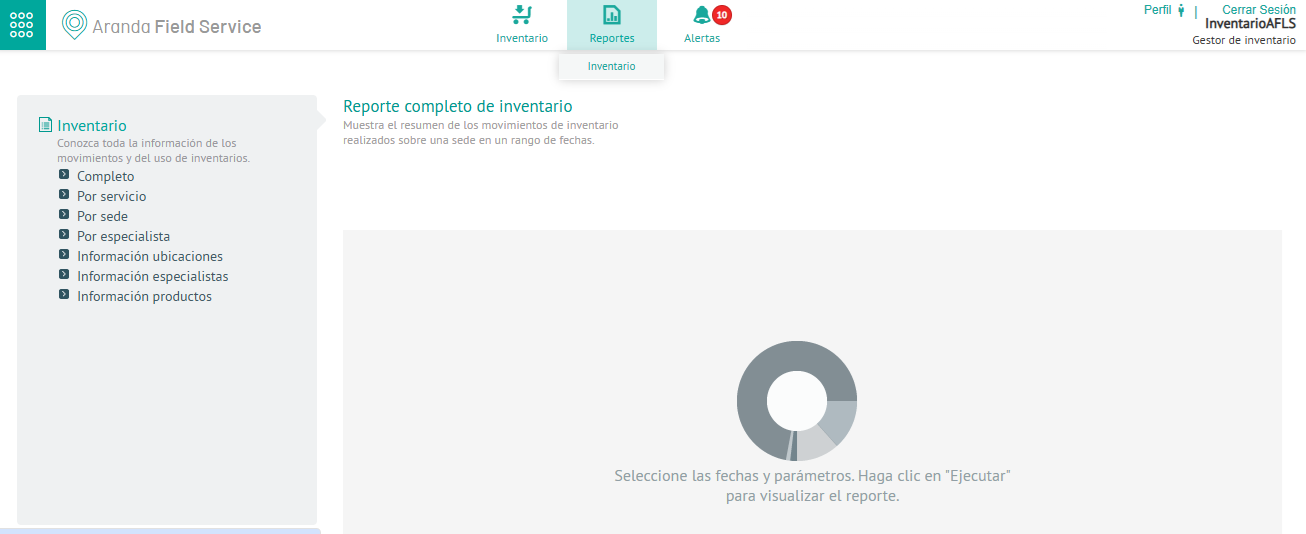
1. Para visualizar los reportes con información de inventario, con el rol de Gestor de Inventario ingrese a la consola web de AFLS, en la sección de Reportes del menú principal, seleccione la opción Inventario.
2. En los filtros de inventario del menú principal, active las opciones requeridas para generar el reporte de inventario:
| Filtro de Inventario | Descripción | Parámetros de Previsualización |
|---|---|---|
| Completo | Este reporte presenta al usuario un resumen de los movimientos de entradas, salidas y devoluciones inventario realizados dentro de un rango de fechas, sobre una o todas las sedes. | Fecha inicial, Fecha final, Rango y Ubicación. |
| Por Servicio | Este reporte presenta al usuario un resumen de la utilización de inventario en órdenes de un servicio específico o de todos los servicios, dentro de un rango de fecha. | Fecha inicial, Fecha final, Rango y Servicio. |
| Por Sede | Este reporte presenta al usuario un resumen de los movimientos de inventario para una sede o para todas las sedes. | Ubicación. |
| Por Especialista | Este reporte presenta al usuario un resumen de los movimientos de inventario para un especialista o para todos los especialistas. | Especialista. |
| Información Ubicaciones | Este reporte presenta al usuario información detallada de las ubicaciones registradas en la aplicación. | No Aplica. |
| Información Especialistas | Este reporte presenta al usuario un resumen de los movimientos de inventario para un especialista o para todos los especialistas. | No Aplica. |
| Información Productos | Este reporte presenta al usuario información detallada de las ubicaciones registradas en la aplicación. | No Aplica. |
⚐ Nota: Si el perfil con el que se inició la sesión es gestor de inventario, se presentará la opción de visualizar todos los proveedores.
3. En la vista detalle del del reporte activado, en el panel lateral del diseñador de reportes defina los parámetros de previsualización habilitados de acuerdo al filtro activado en el paso anterior. Al terminar haga clic en el botón SUBMIT para generar el reporte.
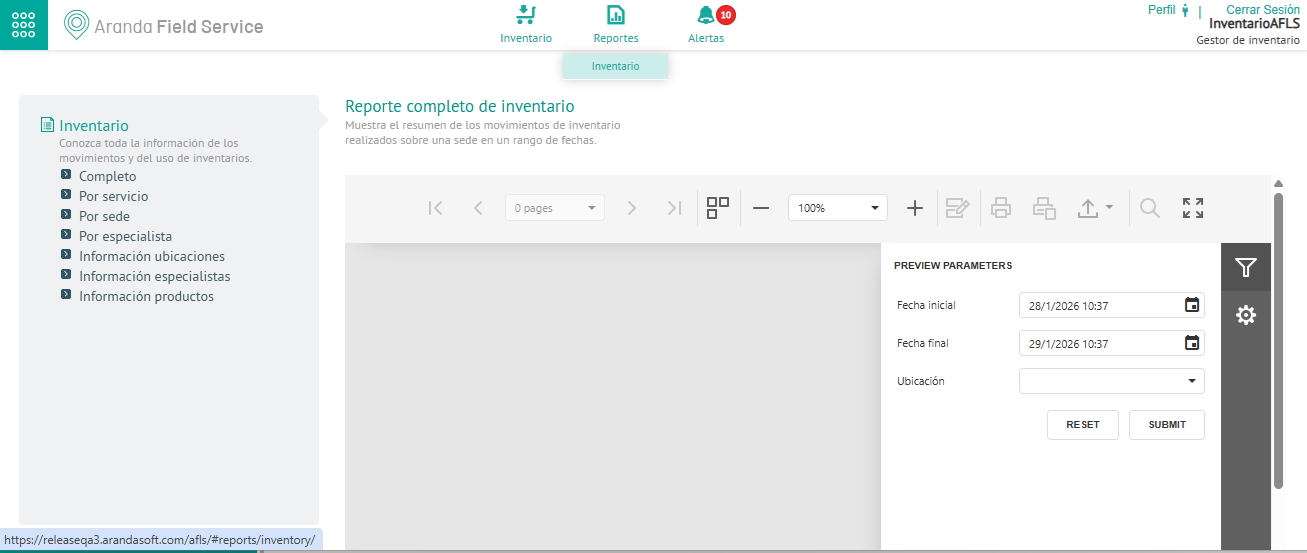
4. El reporte generado muestra información detallada de cada filtro seleccionado, así:
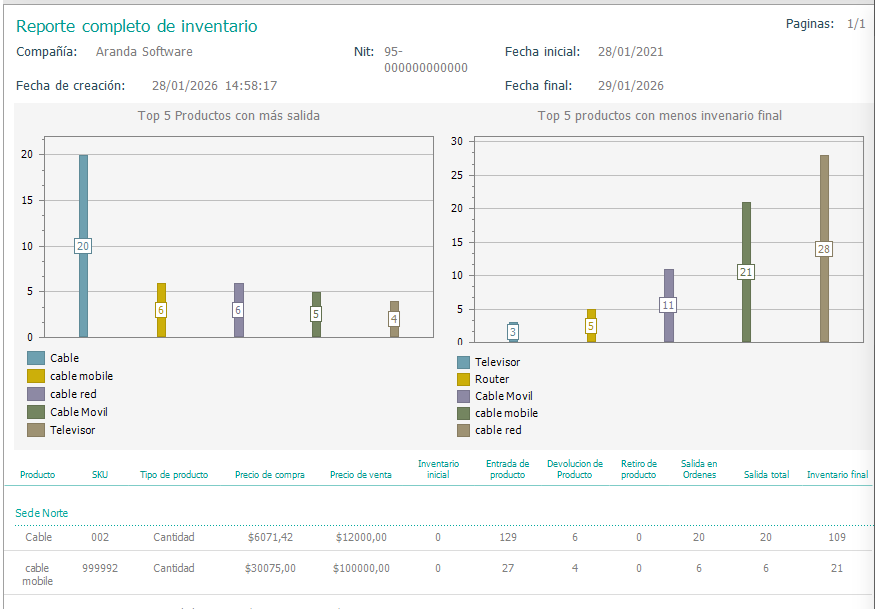
Reporte completo
El reporte muestra dos gráficas: Top 5 de productos con más salida y top 5 de productos con menos inventario final.
⚐ Nota: Si en la sede o en del rango de fechas seleccionado no se tiene inventario, el sistema presentará un mensaje indicando que no hay datos para el filtro configurado.
⚐ Nota: Si hay menos de 5 productos creados, el sistema presentará la cantidad de productos que haya. Si son más de 5, el sistema presentará los 5 con más salida y los 5 con menos inventario final.
Reporte por servicio
El reporte genera una gráfica indicando los 5 productos más utilizados.
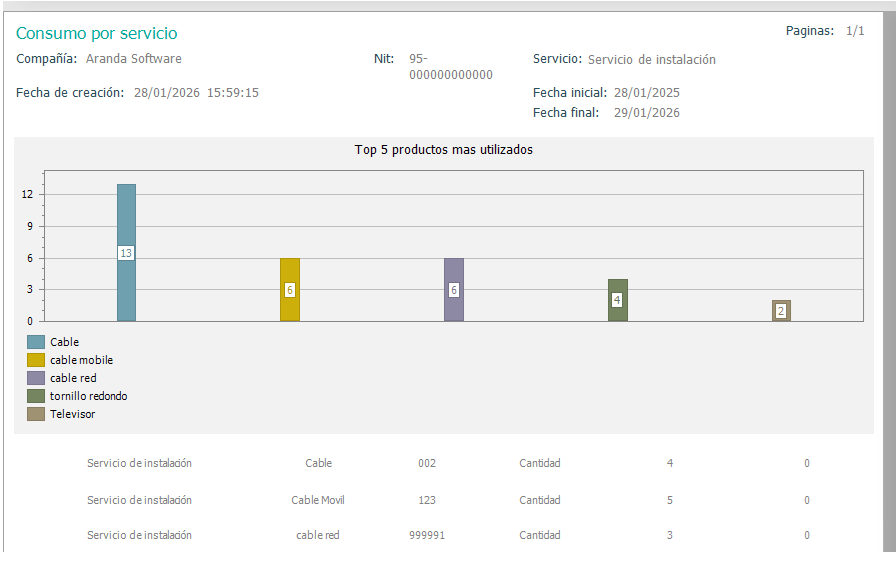
⚐ Nota: Si en el servicio o dentro del rango de fechas seleccionado no se tiene inventario, el sistema presentará un mensaje indicando que no hay datos para el filtro configurado.
⚐ Nota: Si tiene menos de 5 productos creados, el sistema presentará la cantidad de productos creados. Si son más de 5, el sistema presentará los 5 más utilizados.
Reporte por sede
El reporte genera dos gráficas: top 5 productos con menos inventario y top 5 productos con más uso en el último mes.
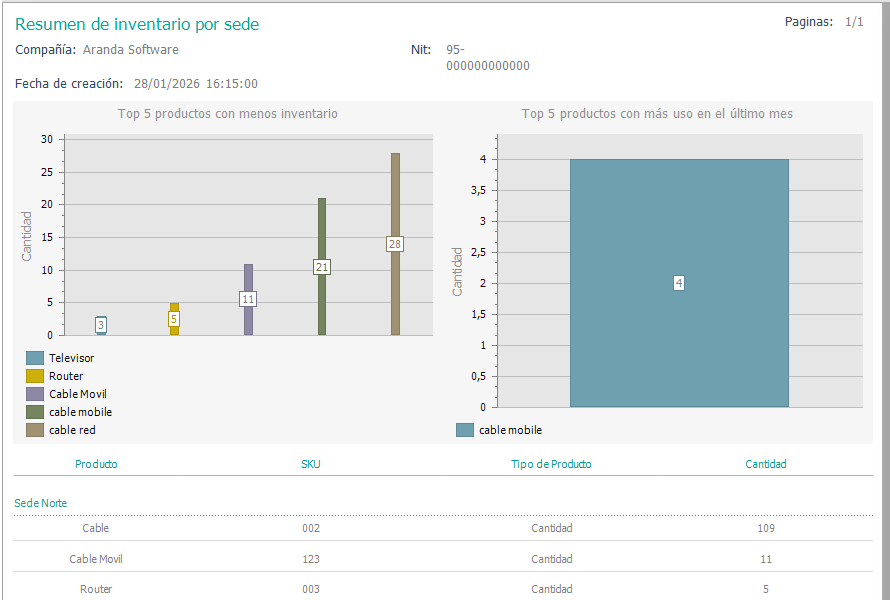
⚐ Nota: Si se tiene menos de 5 productos creados, el sistema presentará la cantidad de productos creados. Si son más de 5, el sistema presentará los 5 con menos inventario y los 5 más usados.
Reporte por especialista
El reporte genera dos gráficas: top 5 productos con menos inventario y top 5 productos con más uso en el último mes.
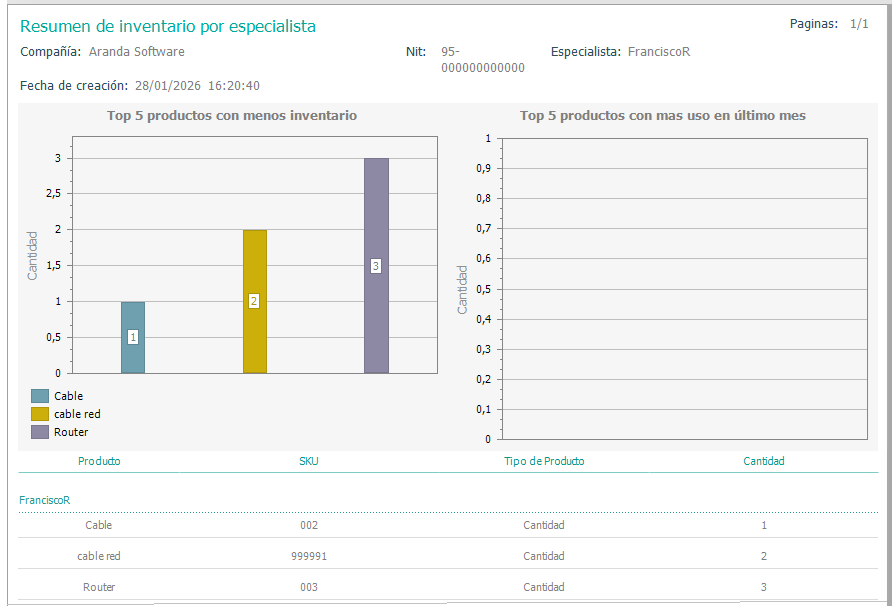
⚐ Nota: Si el especialista tiene menos de 5 productos, el sistema presentará la cantidad de productos registrados al especialista. Si son más de 5, el sistema presentará los 5 con menos inventario y los 5 más usados.
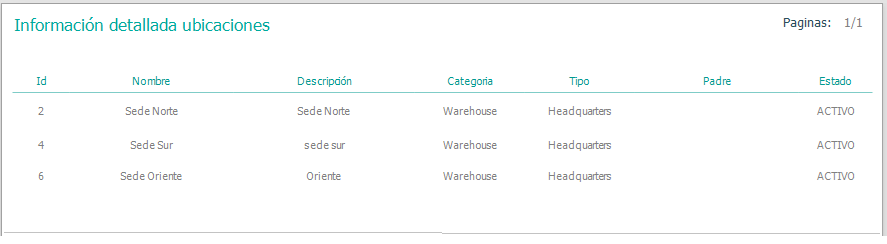
Información Ubicaciones
El reporte genera información de las ubicaciones registradas en la aplicación.
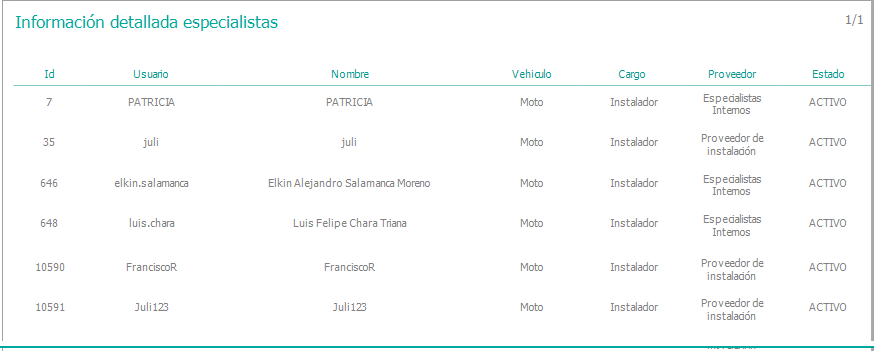
Información Especialistas
El reporte genera información detallada de los especialistas registrados en la aplicación.
Información Productos
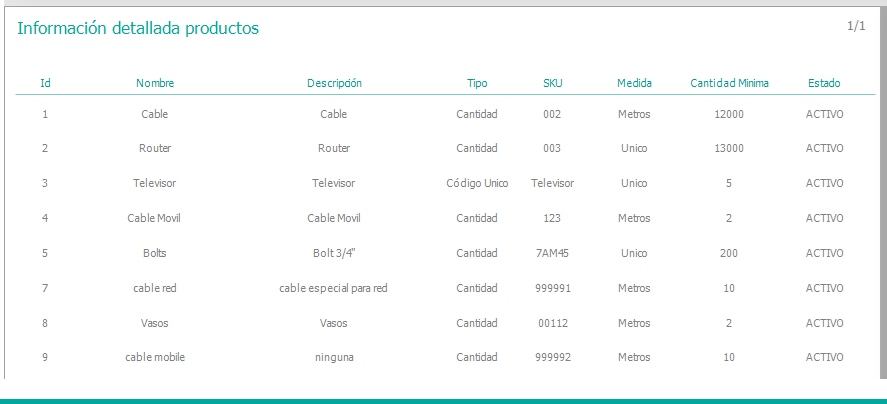
El reporte genera información detallada de los productos registrados en la aplicación.