


⚐ Nota: La configuración de usuarios móvil la puede desarrollar un usuario con rol de Monitor en AFLS.
Crear Usuario Móvil
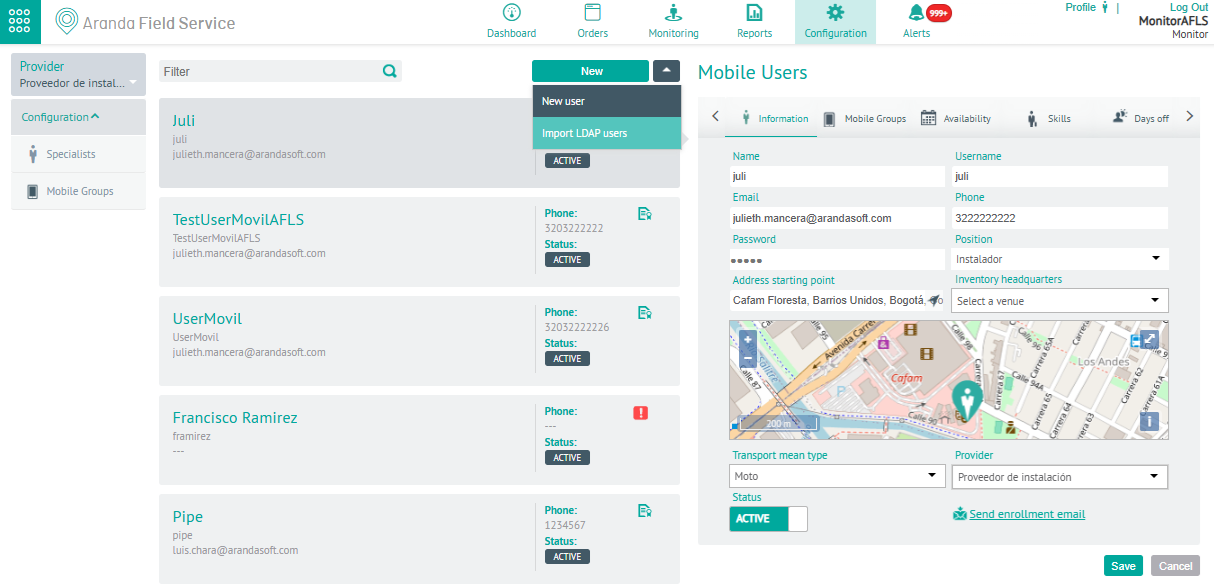
1. Para crear los usuarios Móvil, Ingrese a la consola de configuración de AFLS, con rol de Monitor, en la sección de Configuración del menú principal, seleccione la opción ESpecialistas. En la vista de información, seleccione el botón Nuevo o Nuevo Usuario.
⚐ Nota: En el menú principal encontrará la sección de proveedores que tienen asociado el monitor con el que se inició sesión en la aplicación.
Información
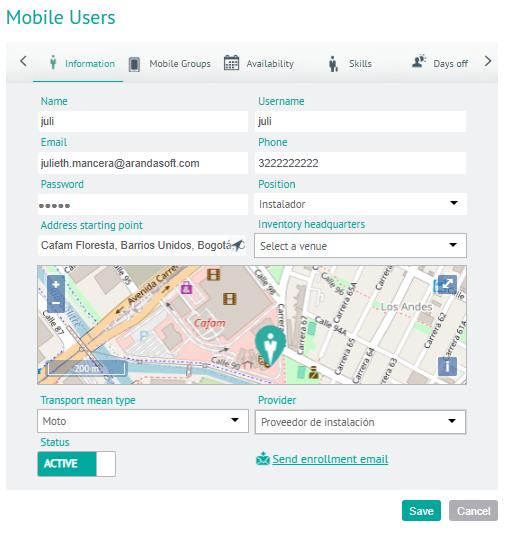
2. En la Vista detalle de usuarios Móvil, seleccione la pestaña Información, donde podrá completar datos como nombre, usuario, correo, teléfono, contraseña, cargo, dirección punto de partida, sede de inventario, tipo de transporte y proveedor.
A cada usuario con rol de especialista en campo se le asociará un cargo y un proveedor que han sido configurados previamente, y también una sede de inventario (este último campo no es obligatorio).
Grupos móvil
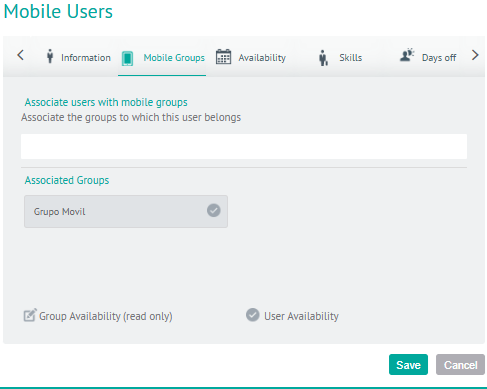
3. En la Vista detalle de usuarios Móvil, seleccione la pestaña Grupos Móvil, donde podrá asociar, si es requerido, los grupos a los que pertenece el usuario móvil. Cada usuario con el rol de especialista en campo podrá estar asociado a diferentes grupos según sus características y condiciones para la prestación del servicio.
Disponibilidad
4. En la Vista detalle de los usuarios móvil, seleccione la pestaña Disponibilidad, donde podrá configurar la disponibilidad de tiempo de cada especialista para la atención del servicio.
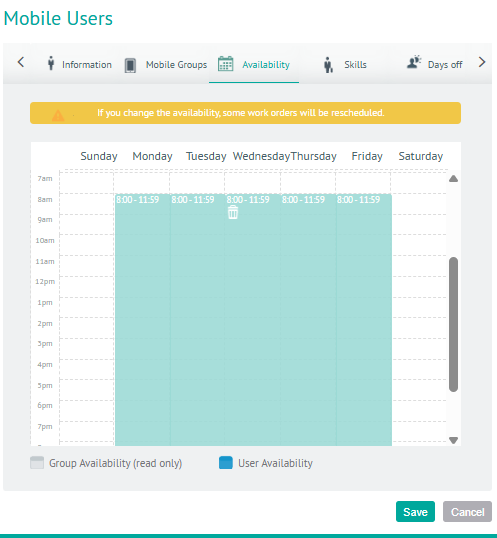
⚐ Nota: Si el especialista se asocia a un grupo móvil que ya tiene una disponibilidad configurada, el especialista heredará dicha disponibilidad. La disponibilidad heredada se representa en color gris.
Habilidades
5. En la Vista detalle de usuarios móvil, seleccione la pestaña Habilidades, donde podrá configurar las habilidades específicas para cada especialista en campo o también se pueden heredar las de los grupos móviles asociados.
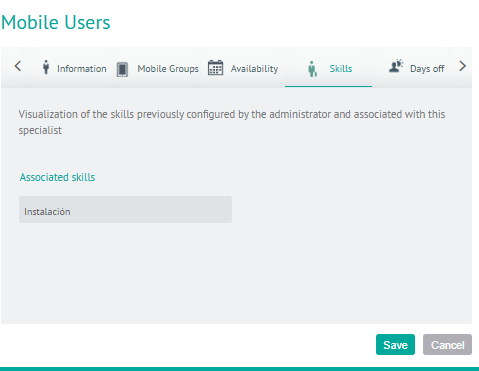
⚐ Nota: Si el usuario se asocia a un grupo móvil que ya tiene habilidades configuradas, el usuario las heredará las habilidades de dicho grupo. Las habilidades heredadas se visualizan de manera diferente (ver convenciones)
Días libres
6. En la Vista detalle de usuario móvil, seleccione la pestaña Días libres, donde podrá configurar los días específicos donde el especialista en campo no estará disponible para realizar sus labores.
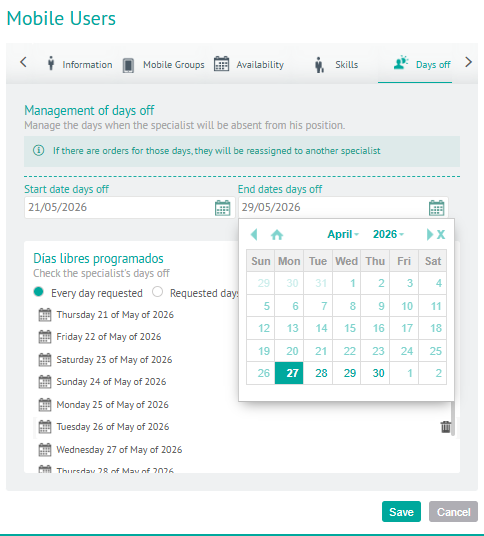
Se establece un rango de días libres programados de acuerdo a las siguientes categorías:
| Días Libres Programados | Descripción |
|---|---|
| Todos los días solicitados: | Se visualizan todos los días que han sido configurados como días libres para el especialista. |
| Días solicitados del mes actual | Se visualizan los días que han sido configurados como días libres del mes en curso para el especialista. |
| Días hábiles solicitados | Se visualizan los días libres configurados iguales o mayores al día actual. |
Los días Libres programados para el especialista se podrán eliminar utilizando el ícono respectivo 
⚐ Nota: Si el usuario especialista cuenta con órdenes asignadas para los días que se van a configurar como libres, se realiza la reasignación de las órdenes a otro especialista o se asigna una nueva fecha de atención.
Campos Adicionales
8. En la Vista detalle de los usuarios móvil, seleccione la pestaña Campos Adicionales, donde podrá visualizar los campos adicionales que se hayan configurado en el módulo de configuración para usuarios móvil y están habilitados para poder ser utilizados al momento de crear el usuario.
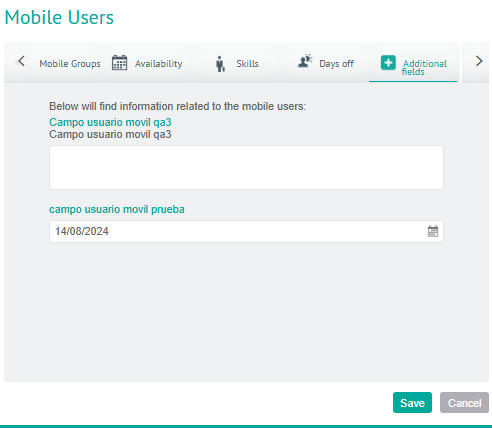
9. Al terminar de configurar los usuarios móvil, Haga clic en Guardar en la Vista detalle de la consola de configuración AFLS, para confirmar los cambios realizados.
Editar Usuario Móvil
9. Para editar un usuario móvil con el rol de monitor, en la vista de información, seleccione un registro del listado de usuarios web existentes y en la vista detalle podrá modificar la información requerida.
Eliminar Usuario Móvil
10. Para eliminar un usuario móvil con el rol de monitor, en la vista de información, seleccione un registro del listado de usuarios existentes y seleccione el ícono para eliminar la información asociada.