


Es posible importar usuarios o grupos del directorio empresarial y asignarle un rol dentro de la aplicación.
⚐ Nota: Configurada la integración del directorio empresarial y sincronizada la información con la base de datos de Aranda FIELD SERVICE AFLS, el sistema le permitirá importar usuarios a la aplicación.
Para mayor información consulte la Configuración de Proveedores (LDAP, Microsoft Entra ID) para los procesos de sincronización de usuarios del directorio activo.
Importar Grupos LDAP como Grupos Web en AFLS
1. Para importar Usuarios de LDAP como Grupos web ingrese a la consola web de AFLS, en la sección de Administración del menú principal, seleccione la opción Grupos y la categoría Grupos Web. En la vista de información seleccione del menú desplegable la opción Importar Grupos LDAP
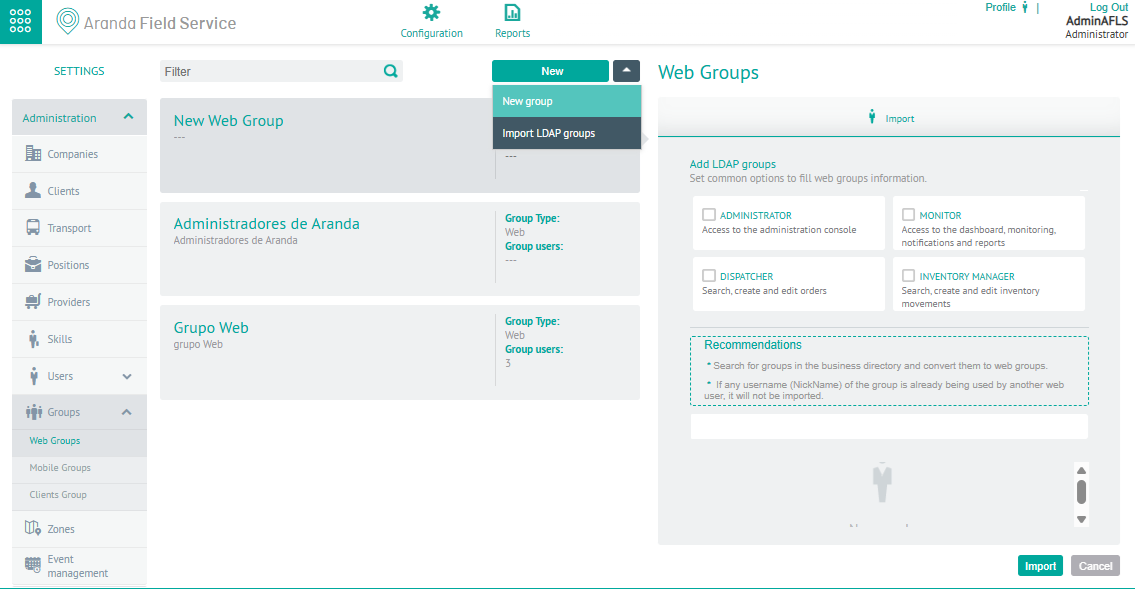
Importar
⚐ Nota: Para importar grupos LDAP, debe configurarse el filtro de grupos en el módulo de LDAP. Para mayor información consulte la Importar Proveedor LDAP)
2. En la Vista detalle de Grupos Web, seleccione la pestaña Importar, donde el administrador podrá seleccionar el rol o roles que tendrán los usuarios a importar (administrador, monitor, despachador, gestor de inventario).
También podrá asociar los grupos LDAP que va a importar. Estos grupos seleccionados se irán presentando en la zona Usuarios Asociados y tendrá la posibilidad de remover los grupos que no desee en la lista. Los grupos que se encuentren en la zona de usuarios asociados se importarán a la aplicación tomando el rol o roles que se le configure.
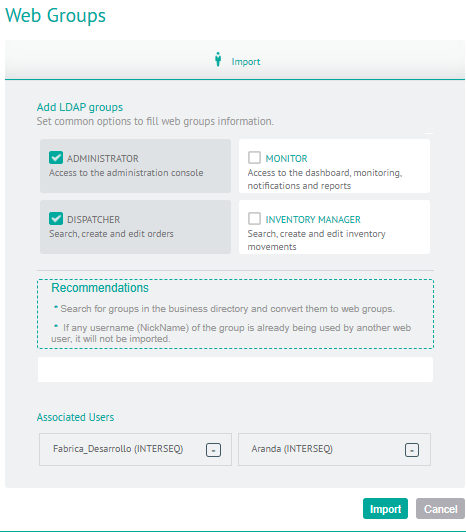
3. Al terminan de configurar los grupos web a importar, Haga clic en Importar en la Vista detalle de la consola de configuración AFLS, para confirmar los cambios realizados.
Grupos Web
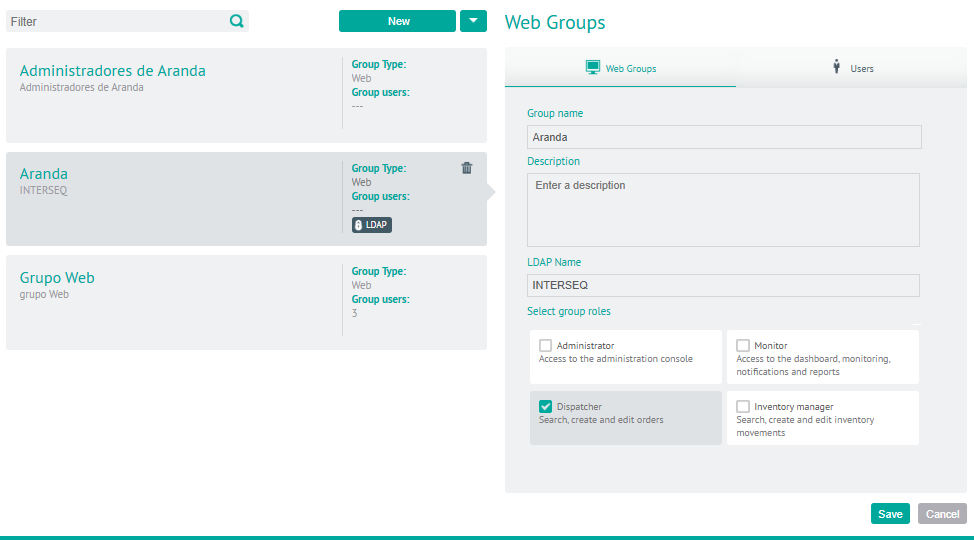
4. Después de importar los grupos LDAP, en la Vista detalle seleccione la pestaña Grupos Web donde podrá actualizar los roles para los grupos de usuarios importados. Los campos Nombre del grupo y Descripción estarán bloqueados.
Usuarios
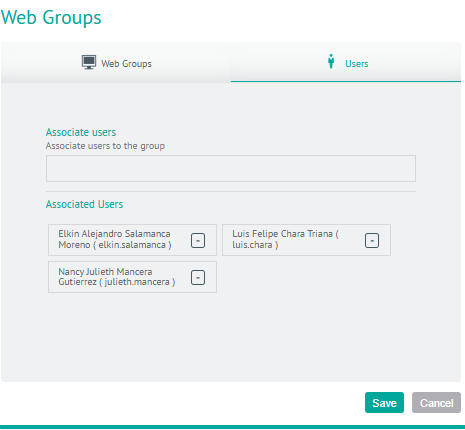
Usuarios importados como usuarios web con rol definido que estaban incluidos en el grupo del directorio empresarial.
Si el grupo LDAP a importar incluye usuarios en el directorio empresarial, estos usuarios se importarán con el grupo y heredarán los roles configurados además de tener la característica de ser usuarios Web. Se listarán en la pestaña Usuarios.
Importar Grupos LDAP como Grupos Móvil en AFLS
1. Para importar Usuarios de LDAP como Grupos móvil ingrese a la consola web de AFLS, en la sección de Administración del menú principal, seleccione la opción Grupos y la categoría Grupos Móvil. En la vista de información seleccione del menú desplegable la opción Importar Grupos LDAP
2. En la Vista Detalle Grupos móvil podrá definir los usuarios a importar, asociar usuarios a grupos móvil, establecer la disponibilidad y habilidades del especialista.
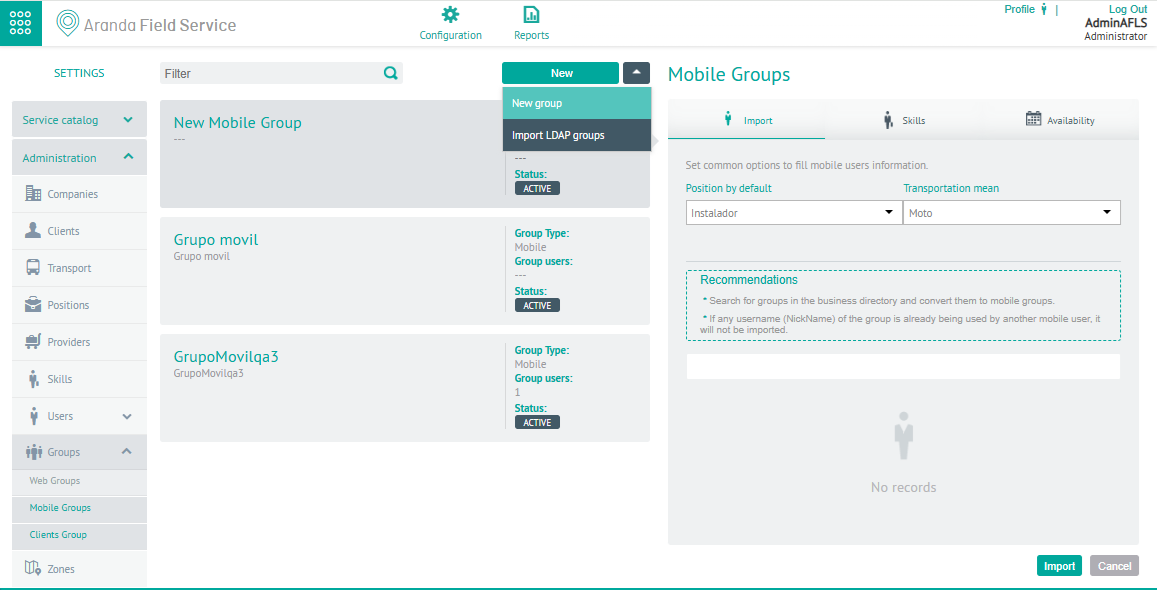
Importar
⚐ Nota: Para importar grupos LDAP, debe configurarse el filtro de grupos en el módulo de LDAP. Para mayor información consulte la Importar Proveedor LDAP)
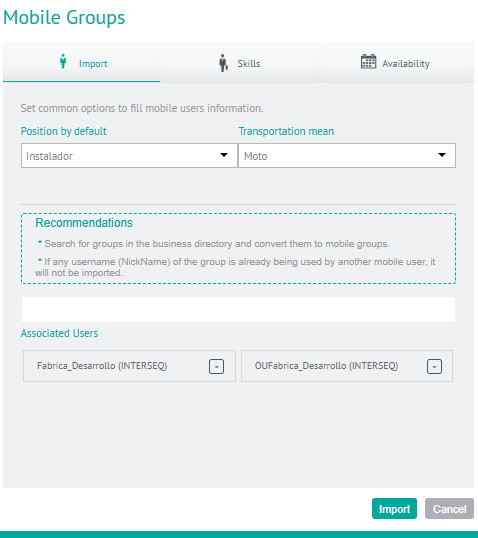
3. En la Vista detalle de Grupos Móvil, seleccione la pestaña Importar, donde el administrador podrá seleccionar cargos y medios de transporte.
También podrá asociar los grupos LDAP que va a importar y que previamente fueron sincronizados del directorio empresarial. Estos grupos seleccionados se irán presentando en la zona Usuarios Asociados y tendrá la posibilidad de remover los grupos que no desee en la lista.
Habilidades
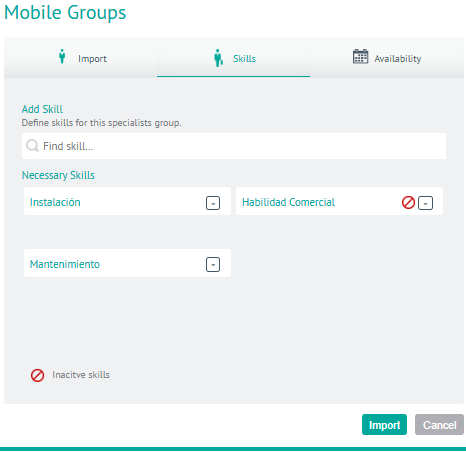
4. En la Vista detalle de los Grupos móvil, seleccione la pestaña Habilidades, donde podrá configurar las habilidades específicas para para el grupo móvil importado.
Disponibilidad
5. En la Vista detalle de los Grupos móvil, seleccione la pestaña Disponibilidad, donde podrá configurar la disponibilidad de tiempo del grupo importado para la atención del servicio.
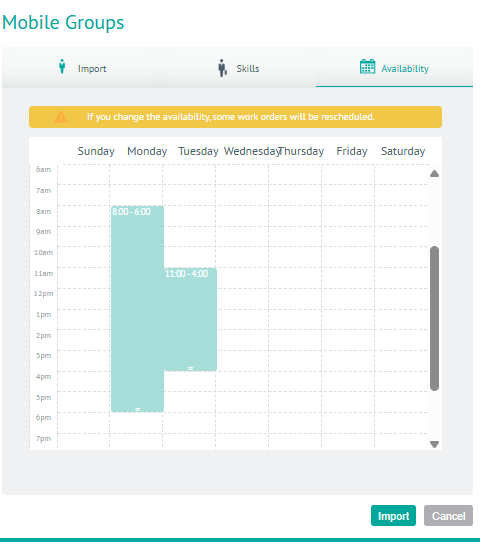
6. Al terminan de configurar los Grupos móvil a importar, Haga clic en Importar en la Vista detalle de la consola de configuración AFLS, para confirmar los cambios realizados.
Consulta Grupos Móviles Importados
1. Para consultar los grupos móviles importados, ingrese a la consola web de AFLS, en la sección de Administración del menú principal, seleccione la opción Grupos y la categoría Grupos Móvil, en la vista de información podrá visualizar el listado de grupos, los registros con la etiqueta LDAP.
Los campos Nombre del grupo , descripción, proveedor y nombre LDPA estarán bloqueados.
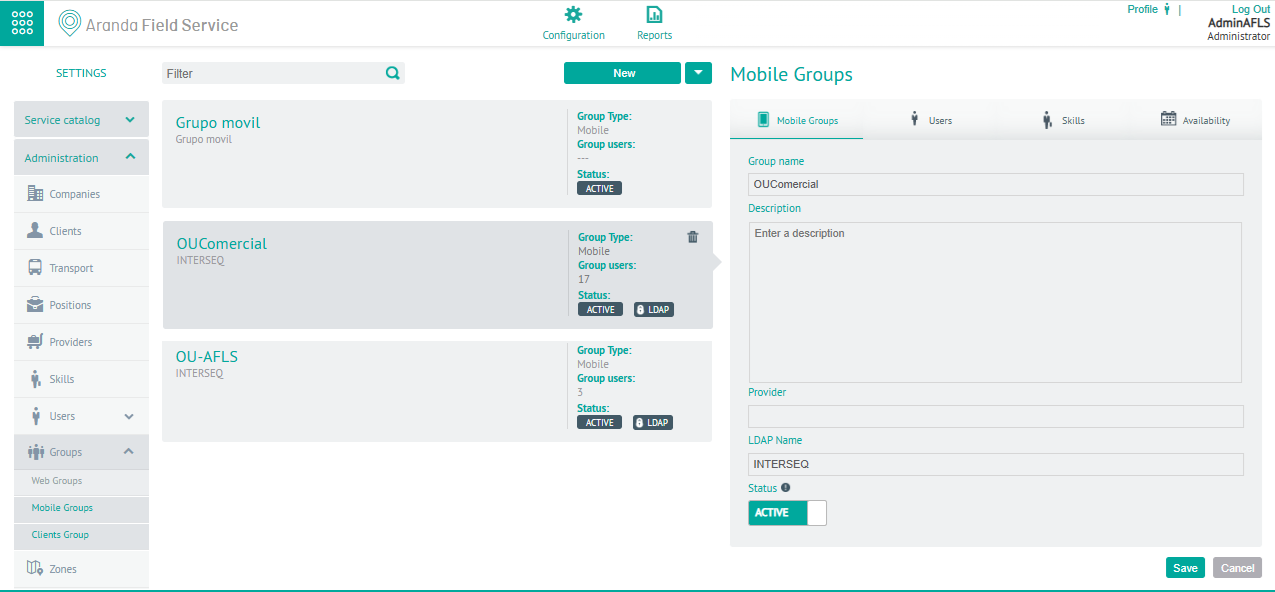
2. En la Vista detalle de los Grupos móvil, al seleccionar la pestaña Usuarios podrá visualizar los usuarios del grupo importados pero estarán inhabilitados para realizar cualquier acción.
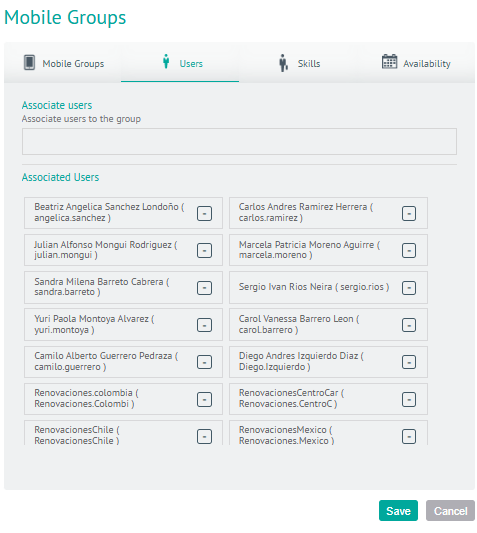
2. En la Vista detalle de los Grupos móvil, al seleccionar la pestaña Habilidades podrá agregar o eliminar habilidades del grupo móvil.
3. En la Vista detalle de los Grupos móvil, al seleccionar la pestaña Disponibilidad podrá cambiar y reagendar la disponibilidad de los grupos móviles.