


AFLS ejecuta una sincronización de las compañías, clientes y especialistas que se encuentran en ASDK
Visualizar Compañías importadas
1. Para visualizar compañías sincronizadas ingrese a la consola de configuración de AFLS, en la sección de Administración del menú principal, seleccione la opción Compañías.
En la vista de información seleccione un registro de una compañía sincronizada con ASDK
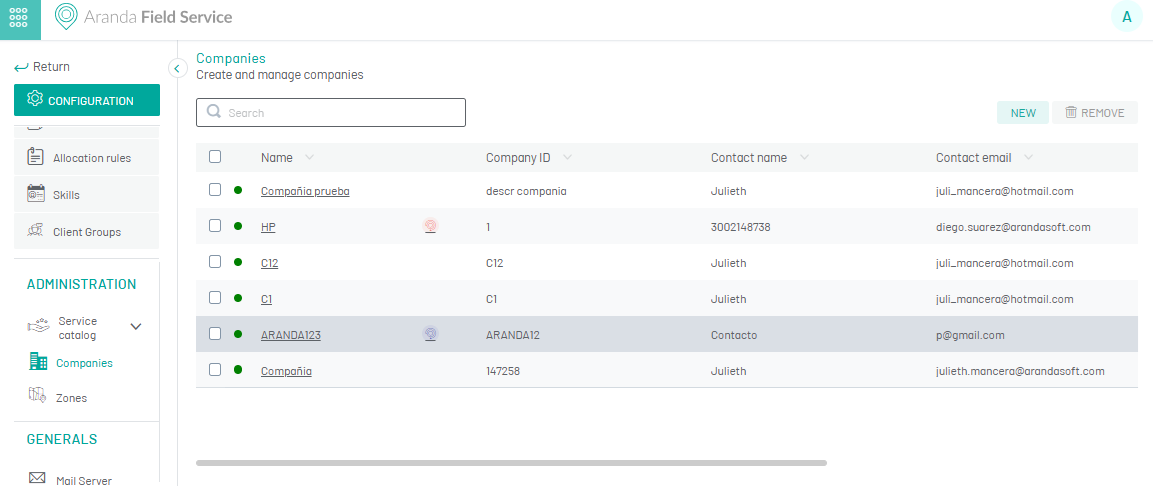
2. En la Vista detalle de la compañía podrá visualizar los campos de la compañía que se sincronizan:
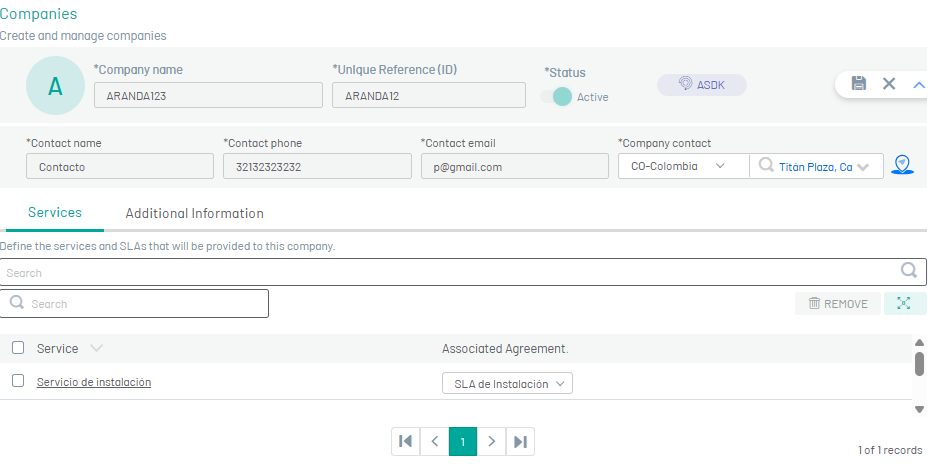
| Campos | Descripción |
|---|---|
| Nombre de la compañía: | Compañía a la que se le presta el servicio. |
| Código único o NIT: | NIT de la compañía. |
| Nombre de contacto: | Nombre del contacto de la compañía. |
| Teléfono de contacto: | Teléfono del contacto de la compañía. |
| Correo de contacto: | Correo del contacto de la compañía. |
| Dirección: | Estandarizada por el control de búsqueda de direcciones de Google. |
| Estado: | Define si el estado de la compañía activa o no. |
⚐ Nota: Para que la importación de las compañías sea exitosa, se debe tener como mínimo la siguiente información de la compañía en ASDK (nombre, alias, street address Google y teléfono)
Visualizar Clientes importados
1. Para Visualizar los clientes sincronizados ingrese a la consola de configuración de AFLS, en la sección de Administración del menú principal, seleccione la opción Clientes.
En la vista de información seleccione un registro de clientes sincronizados con ASDK.
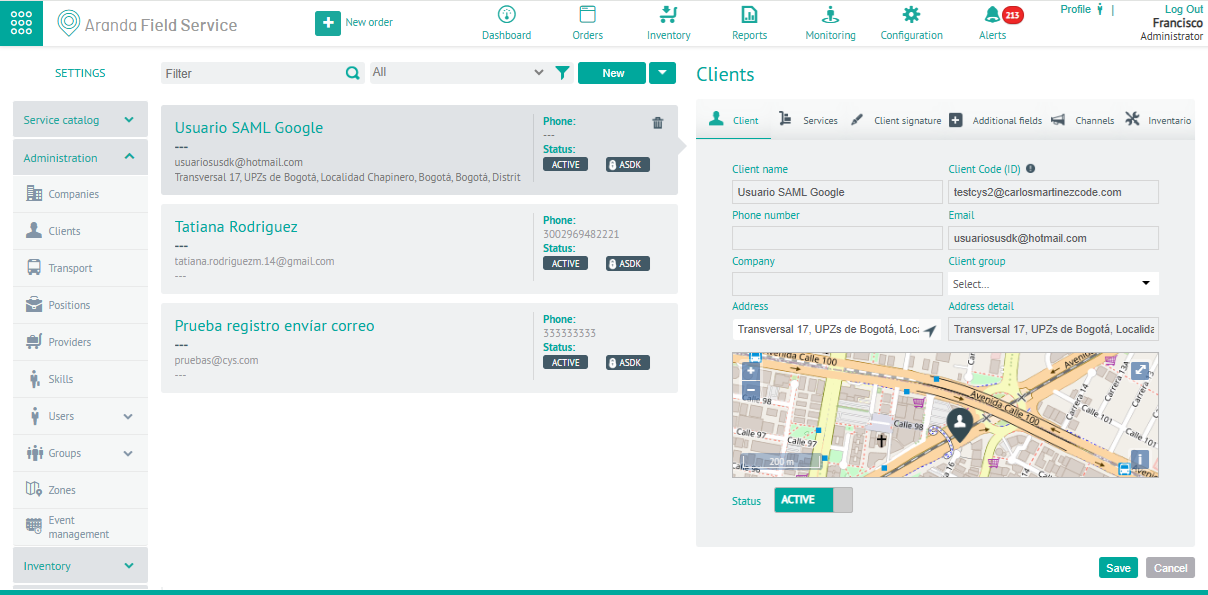
2. En la Vista Detalle podrá visualizar los campos de los clientes que se sincronizan:
| Campos | Descripción |
|---|---|
| Nombre del Cliente: | Cliente al que se le presta el servicio. |
| Código Cliente: | Número de identificación, NIT o Nombre de usuario (único) del cliente. |
| número de Teléfono: | Teléfono del contacto del cliente. |
| Correo Electrónico: | Correo del contacto de la compañía. |
| Dirección: | Estandarizada por el control de búsqueda de direcciones de Google. |
| Estado: | Define si el estado del cliente activo o no. |
| Servicios: | Lista de servicios asociados al cliente. |
⚐ Nota: Para que la importación de clientes sea exitosa, se debe tener como mínimo la siguiente información del cliente en ASDK (nombre, alias, street address Google, teléfono y compañía)
Visualizar especialistas de ASDK como despachadores a AFLS
1. Para Visualizar los usuarios sincronizados ingrese a la consola de configuración de AFLS, en la sección de Administración del menú principal, seleccione la opción Usuarios y la categoría Usuarios Web.
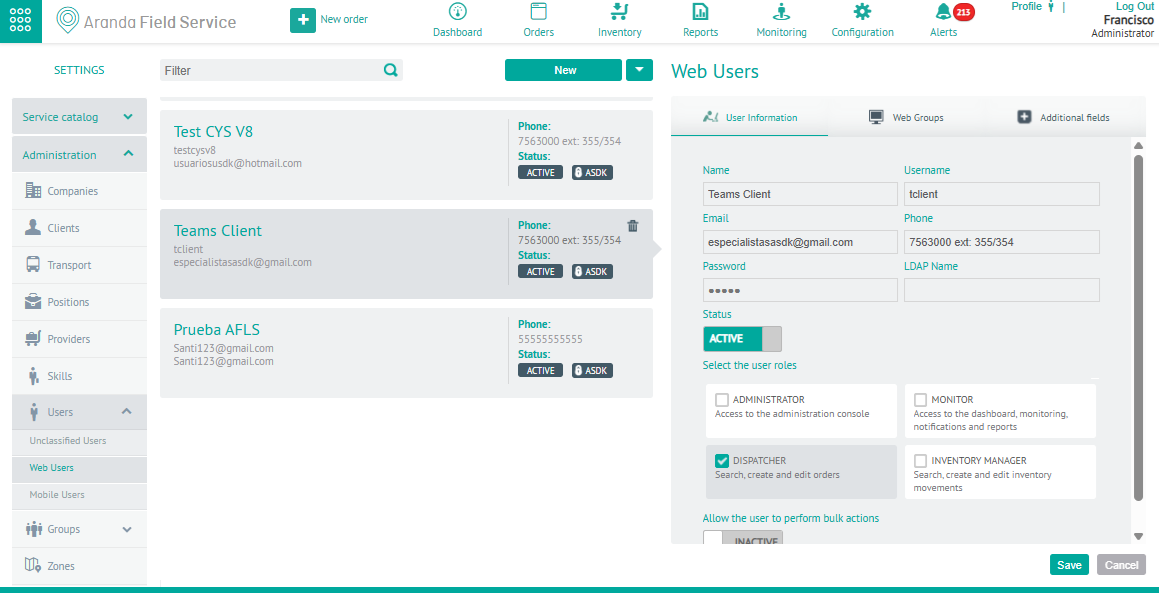
2. En la vista de información seleccione un registro de usuarios sincronizados con ASDK y en la Vista Detalle podrá visualizar los campos de información de usuario:
| Campos | Descripción |
|---|---|
| Nombre del Usuario: | Usuario especialista de ASDK. |
| Usuario: | Código del usuario en ASDK. |
| Teléfono: | Teléfono del especialista. |
| Correo Electrónico: | Correo del contacto del especialista. |
| Contraseña: | Contraseña del especialista. |
| Estado: | Define si el estado del especialista activo o no. |
| Rol: | Se asigna el rol Despachador en AFLS. |
⚐ Nota: Para que la importación de especialistas sea exitosa, se debe tener como mínimo la siguiente información del cliente en ASDK (nombre, alias, street address Google, teléfono, compañía, email.)